Die WinRE Partition (Wiederherstellungsumgebung) ist manchmal nicht am Ende des Datenträgers, das Vergrößern einer Partition davor (für gewöhnlich die „Hauptpartition“) geht dann nicht direkt – schaut in der Datenträgerverwaltung so aus:
Man kann außerhalb von Windows z. B. mit GParted fummeln oder das kurz auf direktem Weg erledigen:
Erstmal WinRE deaktivieren:
reagentc /disable
Dann via diskpart die Recovery Partition löschen:
diskpart list
disk select disk xx
list partition
select partition xx
delete partition override
Dann via Datenträgerverwaltung ganz normal die Hauptpartition vergrößern, am Ende so viel frei lassen wie die Recovery Partition vorher groß war (bissl mehr ist auch nicht verkehrt).
Die neu erstellte Recovery Partition am Ende braucht bestimmte Eigenschaften dass die von WinRE erkannt wird – via diskpart setzen (Partition vorher wieder auswählen):
Für MBR Datenträger:
set id=27
Für GPT Datenträger:
set id=de94bba4-06d1-4d40-a16a-bfd50179d6ac gpt attributes=0x8000000000000001
Zum Schluss WinRE wieder aktivieren:
reagentc /enable
Mit einer deutschen Version kann kein englische Update heruntergeladen werden
Manche Updates sind vorerst nur für die englische XP/Vista-Version verfügbar. Mit einer deutschen Version kann das englische Update nicht heruntergeladen werden, da es gar nicht im Update-Center angezeigt wird – es sei denn, man hat ein MUI-Pack installiert (meist Firmen).
Hier nun ein kleiner Trick, wie es trotzdem geht:
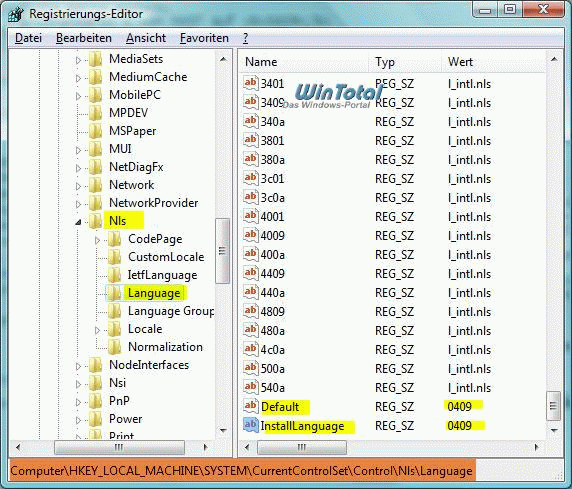
Den Inhalt der Werte „Default“ und „InstallLanguage“ in der Registry (Start – Ausführen: regedit) jeweils vorübergehend von „0407“ auf „0409“ im Schüssel
ändern, „AutoUpdate“ (Windows Update) deaktivieren und Windows neu starten.
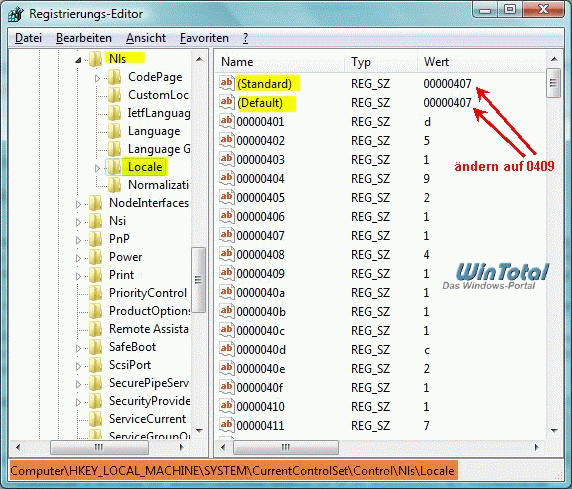
Zusätzlich unter
die Werte ändern:
(Standard) = von 0407 auf 0409
(Default) = von 0407 auf 0409
„0407“ bedeutet deutsche Version
„0409“ bedeutet englische Version
Jetzt das englische Update installieren und danach unbedingt die Registrierungsschlüssel wieder zurück ändern. „AutoUpdate“ (Windows Update) wieder aktivieren und System neu starten.
Damit wird die Manipulation der Installationssprache und das vorübergehende Deaktivieren von „AutoUpdate“ (Windows Update) halbautomatisch durchgeführt.
SIDCHG – Windows eine neue SID ohne Sysprep vergeben
Im Windows-Netzwerk sollte die SID, die Sicherheitskennung des Computers, eindeutig sein, um unnötige Probleme oder gar Sicherheitsrisiken zu vermeiden (Link). Der von Microsoft vorgegebene Weg um einem Windows-Computer eine neue SID zu geben besteht in der Ausführung von “sysprep /generalize”.
Warum nicht Sysprep?
Im Grunde ist nichts gegen Sysprep einzuwenden. Allerdings wird nicht einfach nur eine neue Sicherheitskennung generiert, sondern auch verschiedene weitere Änderungen vorgenommen. Letzteres ist beim Klonen von Computern nicht immer erwünscht. So manche (vorinstallierte) Anwendung steckt tiefgreifende Änderungen am System oder eine durch Sysprep angestossene Quasi-Neuinstallation nicht unbedingt weg.
Alternativen zu Sysprep
Für Windows NT4.0 bis XP gab es seinerzeit vor der Übernahme durch Microsoft von Sysinternals das Tool NewSID, mit dessen Hilfe sowohl eine neue eindeutige SID generiert oder eine SID von einem anderen Computer umkopiert werden konnte. Das war zwar nicht immer problemfrei, i.d.R. gab es Probleme mit Windows Updates oder WSUS, erleichterte aber dennoch das Verteilen von fertigen Installations-Abbildern erheblich.
Als Alternative zu Sysprep und NewSID kann das kommerzielle Tool SIDCHG von Stratesave Systems betrachtet werden. SIDCHG steht als Kommandozeilen-Anwendung sowohl für 32-bit (SIDCHG) als auch 64-bit (SIDCHG64) Windows zur Verfügung. Zum Testen gibt es eine Trial-Version, der dazugehörige Lizenzschlüssel wird monatlich in Form eines Bildes auf der Homepage veröffentlicht.
Der Lizenzschlüssel kann sowohl direkt bei der Ausführung als auch via Parameter (“/KEY:”) angegeben werden. Das Tool lässt sich vollständig automatisieren und bietet alle relevanten Einstellungsmöglichkeiten wie z.B. das Ändern des Computernamens an. Darüber hinaus kann die SID von einem Offline-Windows über die Angabe des Installations-Ordners geändert werden:
/OS: Windows-directory (e.g C:Windows) of OS to modify, if not running OS
Im Gegensatz zu NewSID wird unter anderem die WSUS ID geändert. Die Windows-Produktaktivierung wird hingegen nicht angetastet. Der Hersteller verweist dazu auf den Microsoft-Befehl
slmgr -rearm
um einen neuen Produktschlüssel eingeben und eine Aktivierung durchführen zu können.
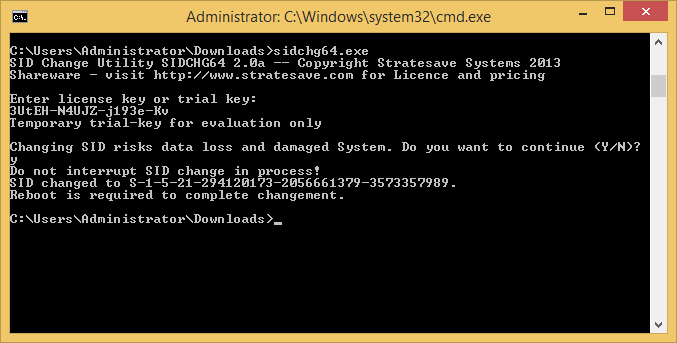
Anbei ein Screenshot von der Ausführung auf einem Windows 8.1 Pro-Computer:
Zu beachten ist ein mittlerweile geänderter Ablauf:
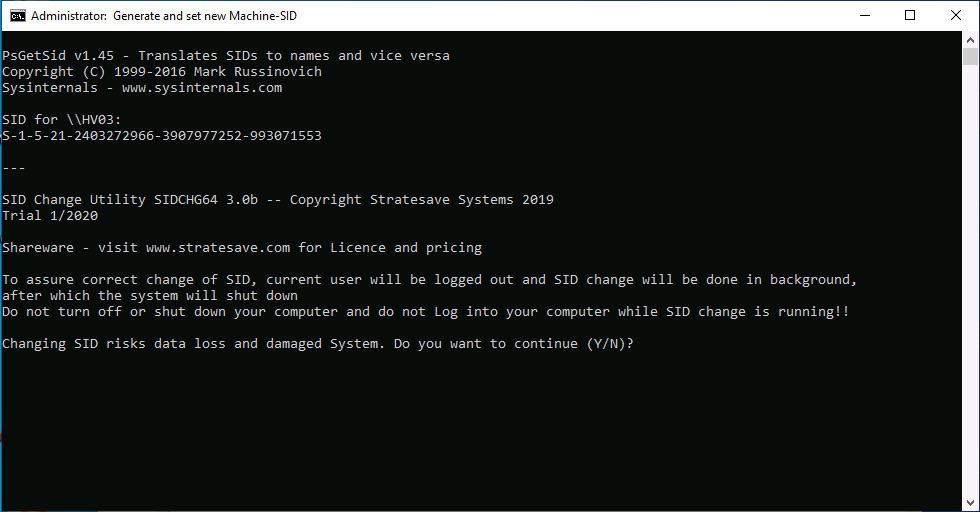
Der Benutzer wird abgemeldet und der Computer heruntergefahren, sobald die SID geändert wurde. Der Vorgang kann durchaus eine zeitlang benötigen, von daher zur Sicherheit 15 Minuten warten, bevor man selbst das System herunterfährt oder neu startet. Damit der Computer nach der Änderung automatisch neustartet “/R” anhängen.
Ob die SID geändert wurde kann mit PsGetSid überprüft werden:
Vorher: SID for \COMPUTERNAME: S-1-5-21-4055355738-2900492474-2529473953 Nachher: SID for \COMPUTERNAME: S-1-5-21-294120173-2056661379-3573357989
Kleines Beispiel:
Anbei ein kurzes Skript, das zunächst mittels PsGetSid die alte SID angezeigt und diese dann mit SIDCHG ändert:
@echo off title Generate and set new Machine-SID PsGetsid64.exe echo — echo. set LicenseKey=7qrd3-Kizvx-iC5dk-dJ sidchg64-3.0b.exe /KEY:%LicenseKey% /RMK
Der License Key ist übrigens der aktuelle (Stand: 13.01.2020) monatliche Trial Key. Die Ausgabe sieht z.B. so aus:
Nach der Bestätigung mit “j” fährt nach einem kurzem Moment der Computer herunter. Startet man diesen dann neu und prüft erneut mit PsGetSid, so sieht man die Änderung
PsGetSid v1.45 – Translates SIDs to names and vice versa Copyright (C) 1999-2016 Mark Russinovich Sysinternals – www.sysinternals.com SID for \HV03: S-1-5-21-3614402554-1608471827-1526029250
Download
SIDCHG kann direkt auf der Hersteller-Homepage heruntergeladen werden. Es wird keine Installation benötigt, die *.exe-Datei ist direkt ausführbar. Es reicht aus im Formular den Haken bei “SIDCHG/SIDCHG64” zu setzen und auf die Schaltfläche “Continue” zu klicken. Im Anschluss gelangt man zu den eigentlichen Download-Links.
Preise
Die Preise beginnen bei 49.00 US$ für eine neue private Lizenz. Firmen-, Schul- als auch Upgrade-Lizenzen stehen ebenfalls zur Verfügung.
Die Lizenzierung hat sich seit dem ursprünglichem Beitrag anno 2015 geändert. Am einfachsten direkt auf der Homepage nachsehen.
Update 13.01.2020
Kleine Aktualisierungen im Beitrag inkl. neuem Download-Link und “Preisupdate”.
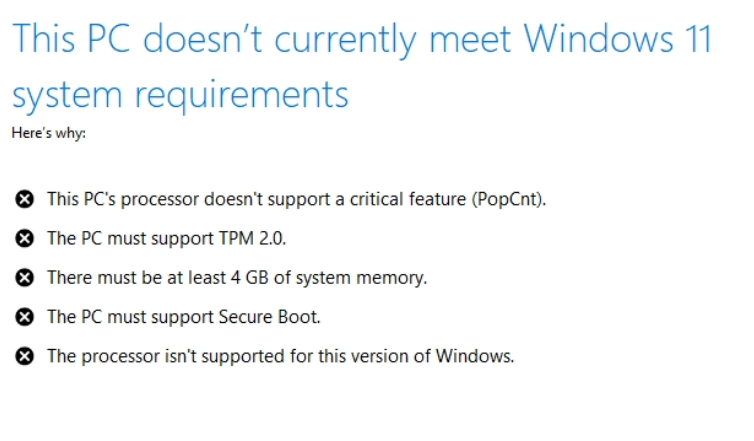
Das Windows Update (Upgrade-Setup oder „InPlace-Upgrade“) von Windows 10 auf braucht im Gegensatz zur frischen Neuinstallation nur einen einzigen Eintrag in der Registry. Danach sollte, auch wenn die Hardwarevoraussetzungen nicht gegeben sind, das Upgrade fehlerfrei durchlaufen.
Lösung
Zuständig ist dieser Registry-Eintrag:
reg add HKLM\SYSTEM\Setup\MoSetup /v AllowUpgradesWithUnsupportedTPMOrCPU /t REG_DWORD /d 1 /f
Navigiere zu HKEY_LOCAL_MACHINE\System\Setup\MoSetup (falls MoSetup nicht vorhanden ist, Rechtsklick auf den Ordner Setup und erstelle einen Schlüssel namens MoSetup
Erstelle mit Rechtsklick im freien Bereich ein DWORD 32bit mit folgenden Werten
Name: AllowUpgradesWithUnsupportedTPMOrCPU
Wert: 1
Alternative #1: Rufus
Alternative #2:
Sie müssen dann lediglich die Installation der Setup-Datei mithilfe des Parameters /product server starten. Gehen Sie dazu wie folgt vor:
Eingabeaufforderungsfenster öffnen
zum soeben erstellten Windows-Installationslaufwerk wechseln
„setup /product server“ ausführen, um den Prozess zu starten
Dadurch gaukeln Sie dem Installationsprogramm vor, dass es sich um eine Server-Edition handelt – und diese prüft keine Hardwareanforderungen.
Mit winget alle benötigten Programme, Apps und Treiber für Windows 10 mit nur einem klick automatisch herunter laden und installieren.
In dieser Anleitung möchte wir ihnen winget vorstellen. Das kleine Tool ist zwar noch nicht in der finalen Version von Windows 10 integriert, Sie können es aber jetzt schon benutzen. Es erleichtert ihnen die Installation von Programmen, Apps und auch diversen Treibern für Windows 10. Einige, die mit Linux oder am Raspberry Pie schon mal gearbeitet haben, werden den Befehl in ähnlicher Form kennen. Das ganze nennt sich dann apt-get. Das gleiche macht dieses Tool hier von Windows10 auch. Mit Winget können Sie über die Kommandozeile Programm-Pakete installieren aber das ist nicht das interessante, sondern die Möglichkeit, alle benötigten Programme automatisch auf einmal herunter zu laden und zu installieren.
Das heißt, wenn Sie Windows neu installieren folgt normalerweise der ganze Aufwand mit den Programmen und den Treibern und so weiter. Das ganze können Sie mit winget erheblich abkürzen. Wie das ganze im Endeffekt funktioniert und wie es die Arbeit erleichtert, dass gehen wir jetzt alles Schritt für Schritt durch. Im Verlauf werden wir ihnen die wichtigsten Befehle erläutern und ihnen zeigen, wie Sie relativ simpel eine Datei erstellen die ihnen die ganze Arbeit abnimmt. Diese brauchen Sie dann nur noch einmalig nach der Installation von Windows 10 ausführen und ihre Programme und Treiber werden automatisch herunter geladen und direkt installiert.
Inhaltsverzeichnis
Toggle
Vorteile von winget
Winget installieren
Winget manuell verwenden
Übersicht der verfügbaren Befehle
Befehle mit Funktionen erweitern
Die wichtigsten Befehle kurz erläutert
Installation automatisieren
Eigene .bat-Datei erstellen
Software auswählen und .bat-Datei erstellen lassen
Nützliche Links
Vorteile von winget
Sie ersparen sich damit die Suche nach den einzelnen Programmen.
Manuelles herunterladen und installieren entfällt.
Sie erhalten immer die neusten Versionen von Programmen und Treibern die verfügbar ist.
Manuelle Updates der Programme / Treiber entfallen, da Sie diese alle über einen einzigen Befehl updaten können. Sie sind somit immer auf dem neusten stand.
Mit einer Batch-Datei alle Programme und Treiber mit nur einem Klick herunterladen und installieren.
Mit einem Klick alle installierten Programme updaten.
Über 1400 Programme und Treiber verfügbar.
Das Angebot an Treibern, Apps und Programmen wird kontinuierlich erweitert.
Sie sehen gerade einen Platzhalterinhalt von YouTube. Um auf den eigentlichen Inhalt zuzugreifen, klicken Sie auf die Schaltfläche unten. Bitte beachten Sie, dass dabei Daten an Drittanbieter weitergegeben werden.
Mehr Informationen
Inhalt entsperren Erforderlichen Service akzeptieren und Inhalte entsperren
Winget installieren
Bevor Sie winget nutzen können, müssen sie das kleine Tool herunterladen und installieren. Dieser Schritt wird aber bald entfallen, denn Microsoft wird es fest in Windows 10 integrieren. Das wird auch nicht mehr lange dauern, da es die Testphase bereits absolviert hat und es gibt schon eine finale Version. Winget lässt sich sowohl manuell installieren als auch über den Microsoft Store. Für letzteren Benötigen Sie aber ein Microsoft-Konto.
Öffnen Sie dazu den Microsoft Store und geben in das Suchfeld App-Installer ein.
Installieren sie diesen und Sie können winget verwenden.
Für die Installation ohne Microsoft-Konto begeben Sie sich auf diese Github-Seite.
Im ersten Beitrag finden Sie immer die aktuell letzte Version vom Entwickler. Momentan ist es die Version 1.0.11451.
Klicken Sie jetzt auf Microsoft.DesktopAppInstaller_8wekyb3d8bbwe.appxbundle
Wechseln Sie jetzt in ihren Download-Ordner, klicken auf Microsoft.DesktopAppInstaller_8wekyb3d8bbwe.appxbundle.
Winget manuell verwenden
Klicken Sie mit der rechten Maustaste auf das Windows-Symbol und im Menü auf Windows Powershell als Administrator starten.
Den Hinweis mit ja bestätigen.
Jetzt können Sie den Befehl winget nutzen.
Damit Sie Programme, Apps und Treiber installieren können, brauchen Sie die ID (Namen) des jeweiligen. Diese finden Sie entweder in der Liste (Befehl: „winget list“) der verfügbaren Pakete oder geben ihn einfach nach dem Install-Befehl ein. Diverse Programme, wie zum Beispiel der Videoplayer VLC, lassen sich auch ohne genaue ID installieren. Winget sucht in der Liste nach Übereinstimmung und installiert dann das Paket. Werden hier aber für ihre Eingabe mehrere Pakete gefunden oder gar keine, benötigen Sie die einmalige ID des Programms. Diese stellt sicher, dass Sie nicht versehentlich ein anderes Programm installieren.
Tippen Sie winget ein und bestätigen mit der Eingabe-Taste. Jetzt erhalten Sie eine Übersicht aller möglichen Befehle, die Sie nutzen können.
Befehle mit Funktionen erweitern
Die einzelnen Befehle lassen sich noch erweitern. Geben Sie dazu den Befehl ein und schreiben –info dahinter. Sie erhalten dann eine Übersicht aller möglichen Erweiterungen und eine kurze Beschreibung. Das ganze sieht dann so Beispielweise so aus.
winget upgrade –info
Die wichtigsten Befehle kurz erläutert
list – Der Befehl „winget list“ gibt eine Übersicht über alle Programme, Apps und Treiber die aktuell verfügbar sind. Hier finden Sie auch die genaue ID (Namen des Programms) falls dieser nicht bekannt sein sollte.
winget list
install – Der Befehl „winget install“ läd das dahinter stehende Paket herunter und installiert es. Das Beispiel zeigt die Installation von Videoplayer VLC.
winget install VideoLAN.VLC
uninstall – Der Befehl „winget uninstall“ deinstalliert das dahinter angegeben Paket. Das Beispiel zeigt die Deinstallation von Videoplayer VLC.
winget uninstall VideoLAN.VLC
upgrade – Der Befehl „winget upgrade“ sucht nach Verfügbaren Updates für das dahinter stehende Paket. Ein Update wird aber nur dann durchgeführt, wenn es eine aktuellere Version für das Programm gibt. Im Beispiel wird einmal nur der VLC-Player geupdatet und beim zweiten Beispiel werden alle installierten Pakete auf einmal geupdatet.
winget upgrade VideoLAN.VLC winget upgrade –all
Installation automatisieren
Im Normalfall haben Anwender eine Auswahl von Programmen die Sie immer verwenden. Diese lassen sich jetzt in eine Ausführbare .bat-Datei schreiben. Diese müssen Sie dann nach der Installation von Windows nur einmal anklicken. Dann werden automatisch alle Programme, Apps und Treiber in der Datei herunter geladen und installiert. Sie sparen sich so eine Menge Zeit, da Sie die Software nicht erst im Netz suchen und manuell installieren müssen. Der zweite Vorteil ist, dass Sie immer die aktuellste Version des Programms bekommen. Die verfügbaren Pakete sind nämlich immer auf dem neusten Stand.
Sie können sich jetzt selber eine Ausführbare .bat-Datei erstellen oder auf dieser Seite relativ simpel per Maus-Auswahl ihre bevorzugten Programme zusammenstellen. Beide Varianten werden hier nochmal kurz erleutert.
Eigene .bat-Datei erstellen
Bevor Sie die Datei erstellen und ausführen, kontrollieren Sie bitte, ob winget auf ihrem System installiert ist. Am Anfang dieser Anleitung finden Sie alle nötigen Informationen. Des weiteren wird dort auch beschrieben, wo Sie die Namen der Pakete finden (ID).
Klicken Sie mit der rechten Maustaste auf einen freien Bereich auf dem Desktop.
Wählen Sie jetzt Neu und Textdokument.
Öffnen Sie das Textdokument und tragen alle Programme, Apps und Treiber ein.
Im Beispiel erklären wir ihnen wie die genaue Formatierung lauten muss.
winget install –id=Mozilla.Firefox -e && winget install –id=Mozilla.ThunderbirdBeta -e && winget install –id=VideoLAN.VLC -e
Der Befehl startet immer mit winget install, gefolgt von einem Leerzeichen. Danach steht –id= gefolgt von dem Namen des Pakets (Programm, App, Treiber). Nach einem Leerzeichen können Sie jetzt noch alternative Anweisungen schreiben wie hier im Beispiel -e. Mit dem Befehl wird dann der genaue Paketname überprüft. Ist dieser nicht vorhanden, wird dieses Paket nicht installiert. Ohne den Befehl -e wird nach einem Ähnlichem Paket-Namen gesucht und diese dann installiert. Damit die nachfolgenden Pakete ebenfalls installiert werden folgt noch ein Leerzeichen und zweimal das &-Symbol. Beim letzten Schritt lassen sie die beiden &-Symbole weg, so weiß das Skript, das es hier am Ende angelangt ist.
Nachdem alle gewünschten Programme eingetragen sind speichern Sie die Textdatei.
Klicken Sie diese jetzt mit der rechten Maustaste an und ändern den Dateityp von .txt zu .bat.
Ist die Datei-Endungen nicht sichtbar, finden Sie hier eine Aneitung dazu.
Bestätigen Sie jetzt noch den Warnhinweis und die automatische Installations-Datei für ihre Programme ist fertig.
Software auswählen und .bat-Datei erstellen lassen
Wichtiger Hinweis Vorab: Nutzen Sie zum download der Datei am besten den Chrome-Browser. Bei Microsoft Edge kommt es zu Problemen. Bei Chrome müssen Sie lediglich die Sicherheitsabfrage mit „behalten“ bestätigen. Beim Firefox müssen Sie die Dateiendung nachträglich ändern von .sql in .bat. Ist die Datei-Endungen nicht sichtbar, finden Sie hier eine Aneitung dazu.
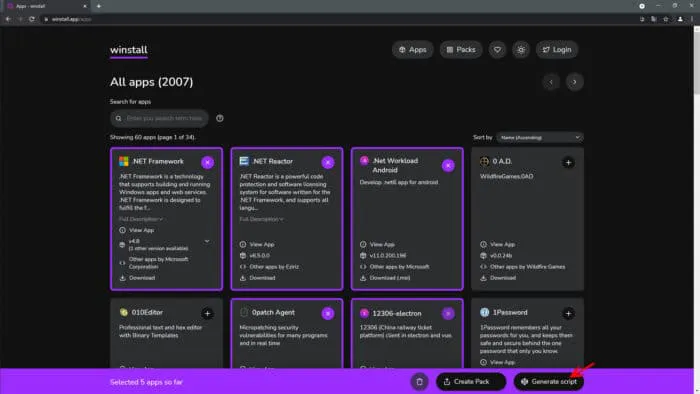
Öffnen Sie die Seite winstall.app und klicken Sie auf das +-Symbol neben den Programmen um diese ihrem persönlichen Paket hinzuzufügen.
Alle verfügbaren Programme, Apps und Treiber finden Sie oben im Menü unter dem Punkt Apps.
Hinweis: Die .bat-Datei können Sie erst ab einer Auswahl von mindestens 5 Paketen erstellen lassen.
Nachdem Sie ihre Auswahl getroffen haben, klicken Sie unten auf Create script.
Klicken Sie jetzt auf Download .bat und ihre persönliche Installations-Datei wird herunter geladen.
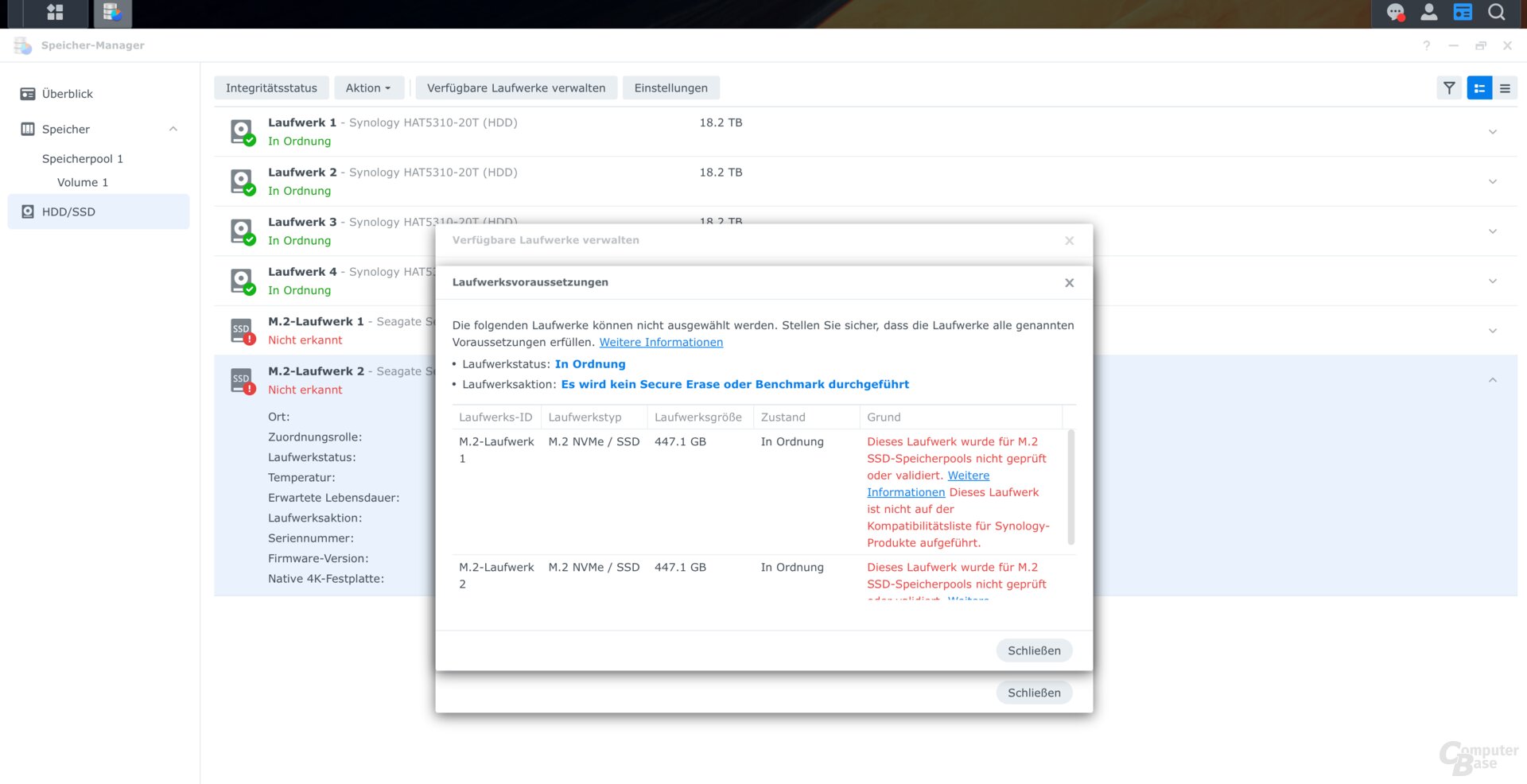
Ab der 25er Plus-Serie führt Synology für die eigenen NAS-Systeme neue Anforderungen an die HDDs und SSDs ein. De facto bedeutet das, dass nur noch Laufwerke von Synology genutzt werden können. Doch es gibt Ausnahmen und einen Weg, die Laufwerkssperre zu umgehen. ComputerBase zeigt, was möglich ist und was nicht.
Inhaltsverzeichnis
Was noch funktioniert und wie man es umgeht
Plus-Serie aktuell nur mit Synology-HDDs
Wenig Klarstellung, viel Verwirrung
Plötzlich auch SSDs in alten NAS betroffen
Schlupfloch: Migration der HDDs aus altem NAS
Was geht und was geht nicht mit welchen HDDs?
So lässt sich die Laufwerkssperre umgehen
Was kosten die Laufwerke von Synology im Vergleich?
Plus-Serie aktuell nur mit Synology-HDDs
Mit den neuen Plus-Modellen ab der 25er-Serie geht Synology bei Laufwerken einen neuen Weg. Ließen sich bisher problemlos bei den Plus-Modellen auch Laufwerke von Drittherstellern einsetzen, dürfen nun nur noch zertifizierte und von Synology freigegebene HDDs von einer Whitelist genutzt werden. Laufwerke, die nicht auf dieser Kompatibilitätsliste stehen, können in neuen NAS-Systemen ab der Plus-Serie aufwärts gar nicht mehr genutzt werden. Das NAS lässt sich mit Fremdlaufwerken gar nicht erst initialisieren und einrichten.
Synology listet auf der Website kompatible Laufwerke. Was nicht gelistet ist, kann nicht verwendet werden. Das Problem dabei ist, dass bisher ausschließlich die eigenen HDDs von Synology auf dieser Liste zu finden sind. Aktuell lässt sich keine einzige andere HDD in einer DS925+ oder anderen 25+-NAS nutzen, es sei denn, sie kam bereits vorher in einem älteren NAS von Synology zum Einsatz und man migriert dieses System auf das neue Plus-NAS.
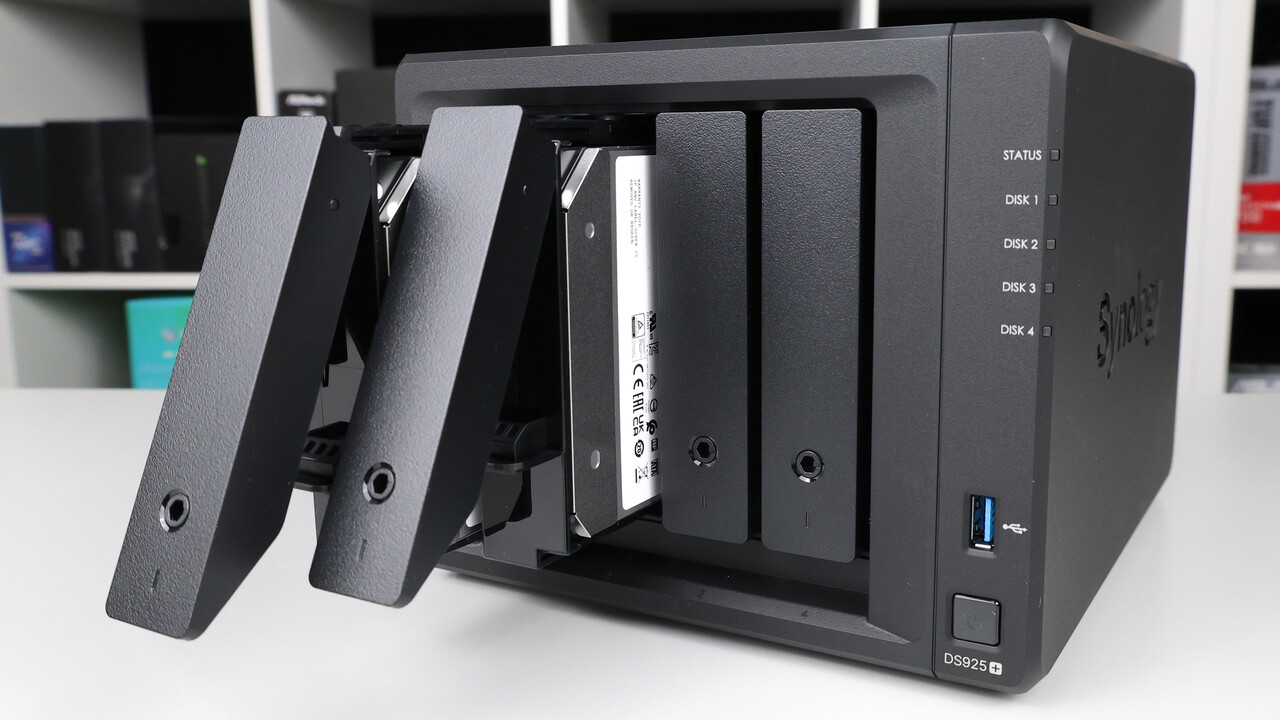
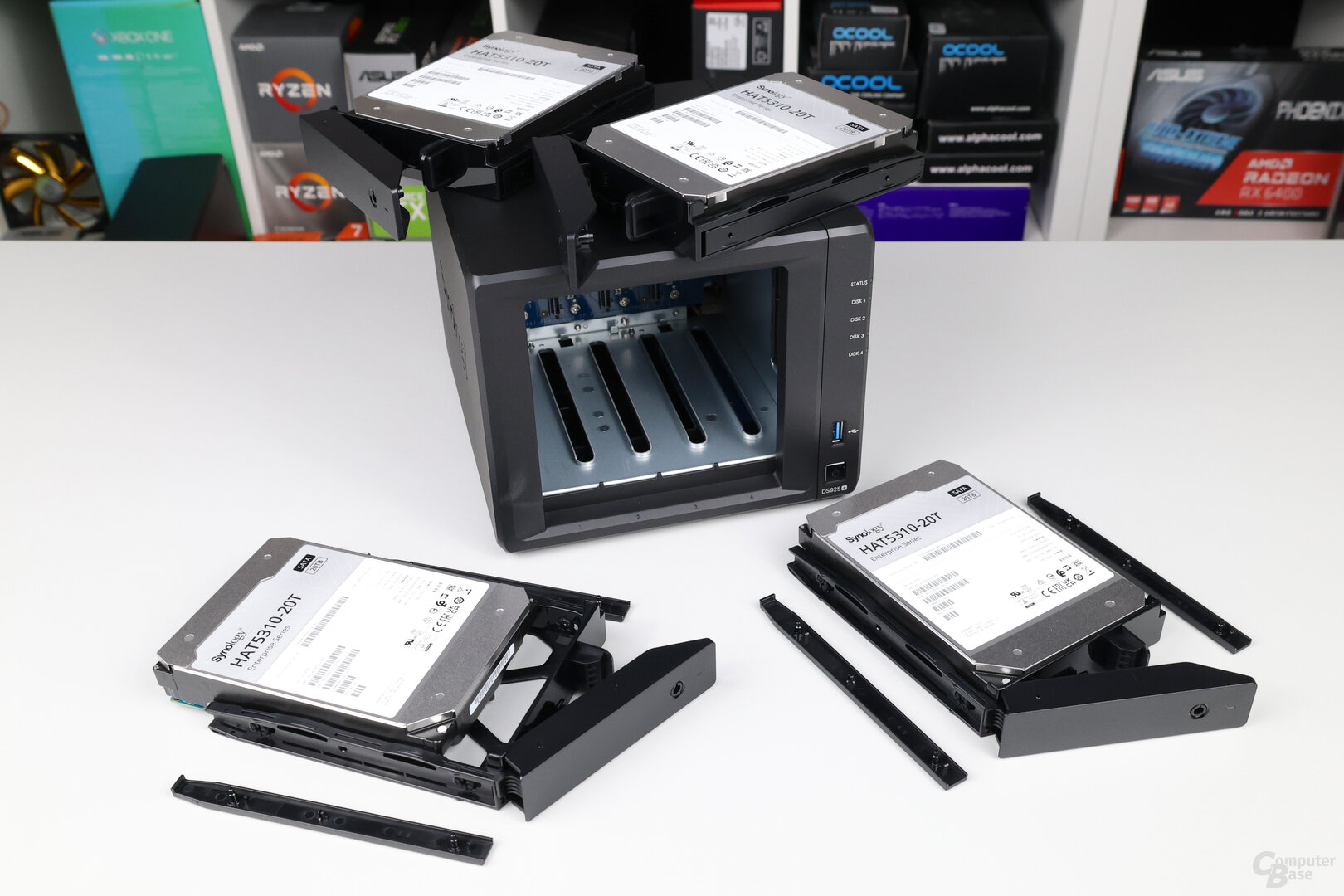
Synology DS925+ mit neuen Anforderungen an die Laufwerke
Wenig Klarstellung, viel Verwirrung
Synology hat diese Thematik bisher zudem sehr unzureichend kommuniziert. Schwammig formuliert, was in Zukunft möglich sein wird und welche Laufwerke genutzt werden können, ging eine entsprechende Pressemitteilung für Deutschland heraus. Darin erklärt Synology zwar, dass zertifizierte Laufwerke kompatibel sein werden, geht aber nicht darauf ein, ob dies künftig auch Laufwerke von anderen Herstellern einschließt und es nur noch wenige Tage, Wochen oder Monate dauern wird, bis sie sich auf der Kompatibilitätsliste finden werden. Ob die Liste irgendwann weitere Einträge erhält, die Laufwerke von Seagate, Western Digital und Toshiba beinhalten, ist für den Nutzer derzeit weder vorhersehbar noch verlässlich zu sagen. Die Verwirrung ist groß und Synology tut bisher wenig, die offenen Fragen zu klären – was darauf hindeuten könnte, dass sich die Lage für den Nutzer zumindest absehbar nicht bessern wird und die betroffenen Synology-NAS auf Synology-HDDs beschränkt bleiben. Denn für die Nutzung eines SSD-Volumes auf einem Synology-NAS wurden bisher auch keine SSDs anderer Hersteller zertifiziert.
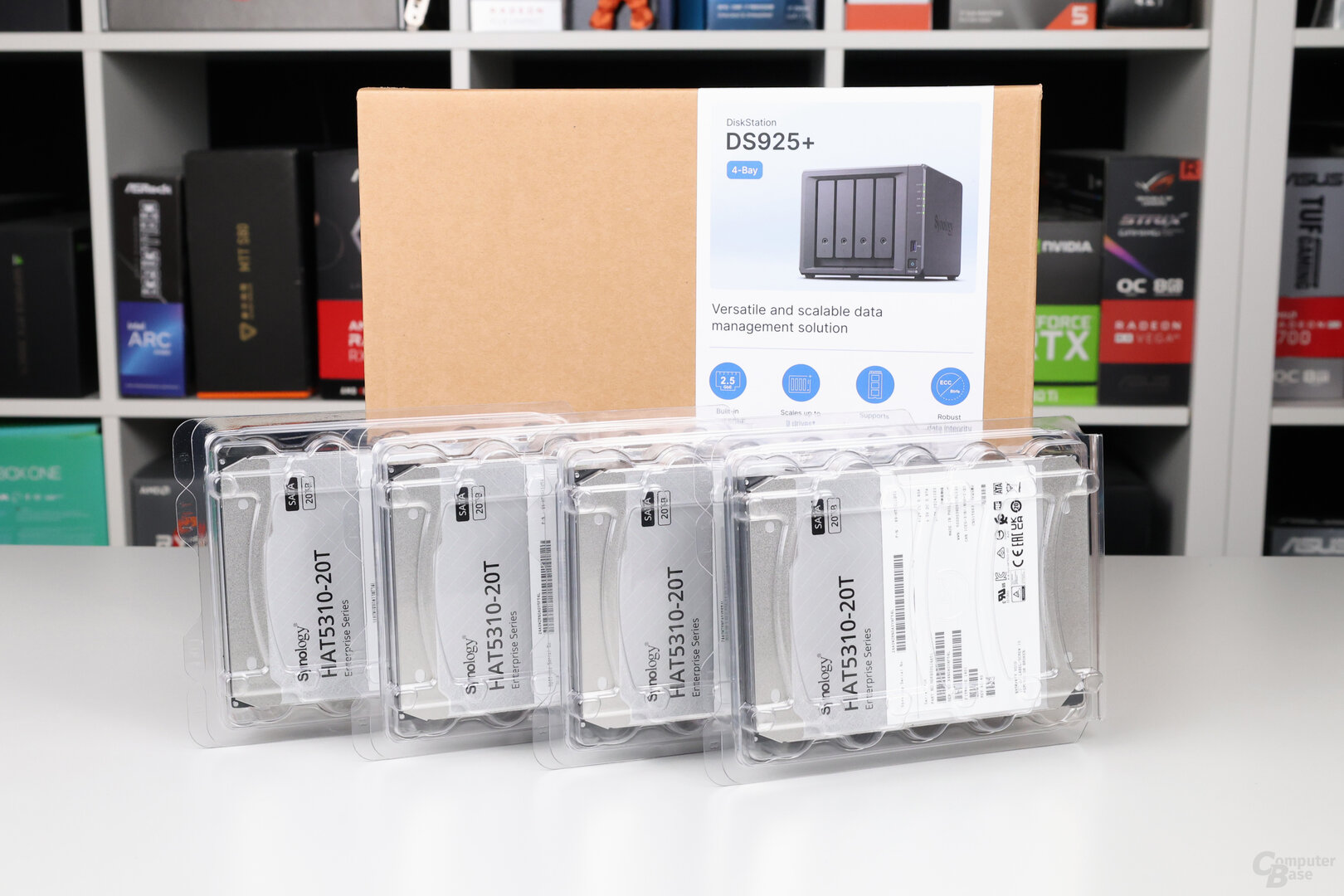
Synology DS925+ mit HAT5310-20T
Plötzlich auch SSDs in alten NAS betroffen
Bei SSDs gab es nämlich bereits zuvor die Einschränkung, dass ein SSD-Volume nur mit Synologys eigenen SSDs beziehungsweise zertifizierten SSDs eingerichtet werden kann, ein SSD-Cache ließ sich hingegen auch mit M.2-SSDs von anderen Herstellern konfigurieren.
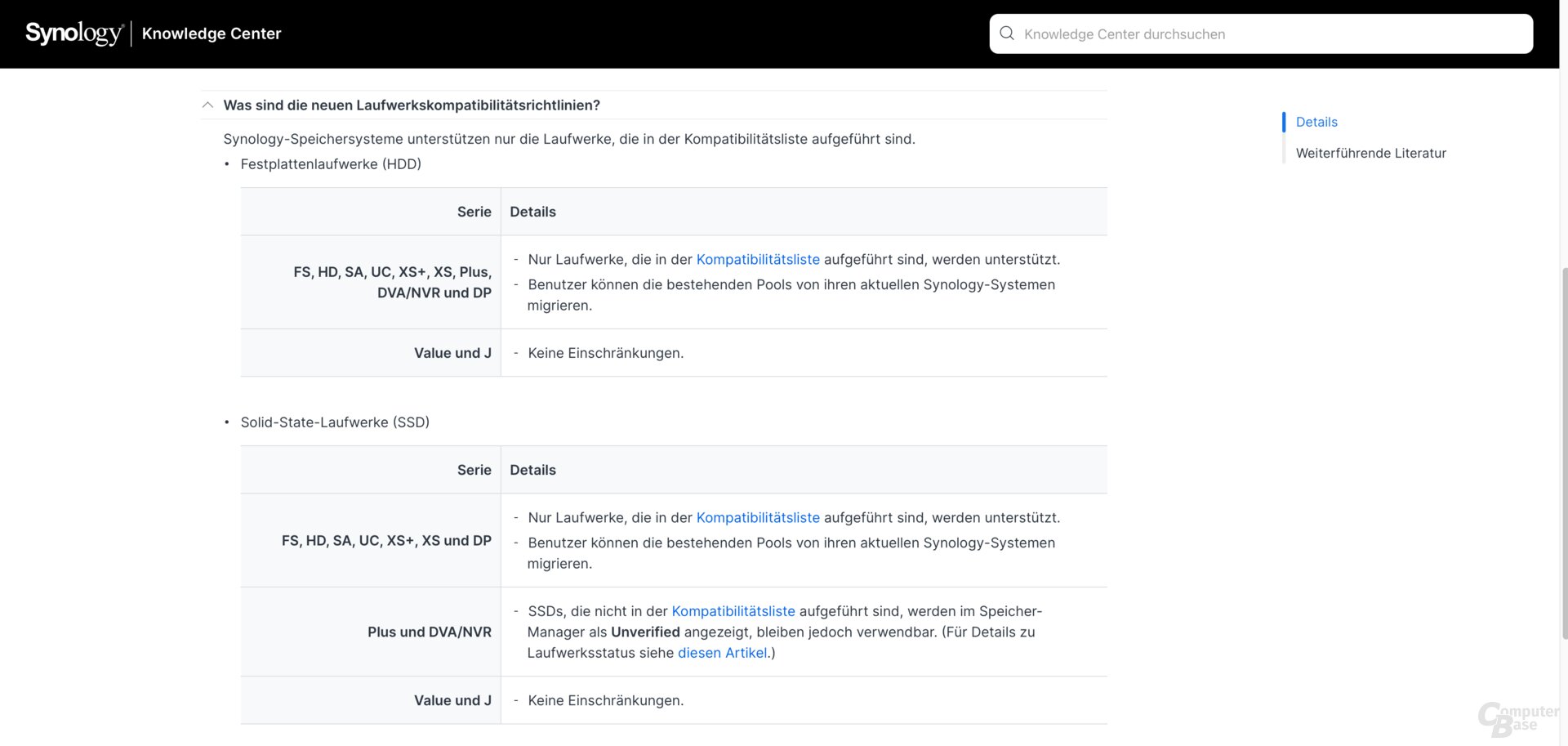
Mit der neuen Richtlinie zu HDDs änderte sich die SSD-Richtlinie nun plötzlich auch, ohne dass dies entsprechend kommuniziert wurde. Und auf der deutschen Support-Seite steht weiterhin, dass SSDs, die nicht auf der Kompatibilitätsliste stehen, in den Plus-Modellen auch weiterhin als Cache genutzt werden können.
Laut Synology sollen SSDs eigentlich weiterhin verwendet werden können
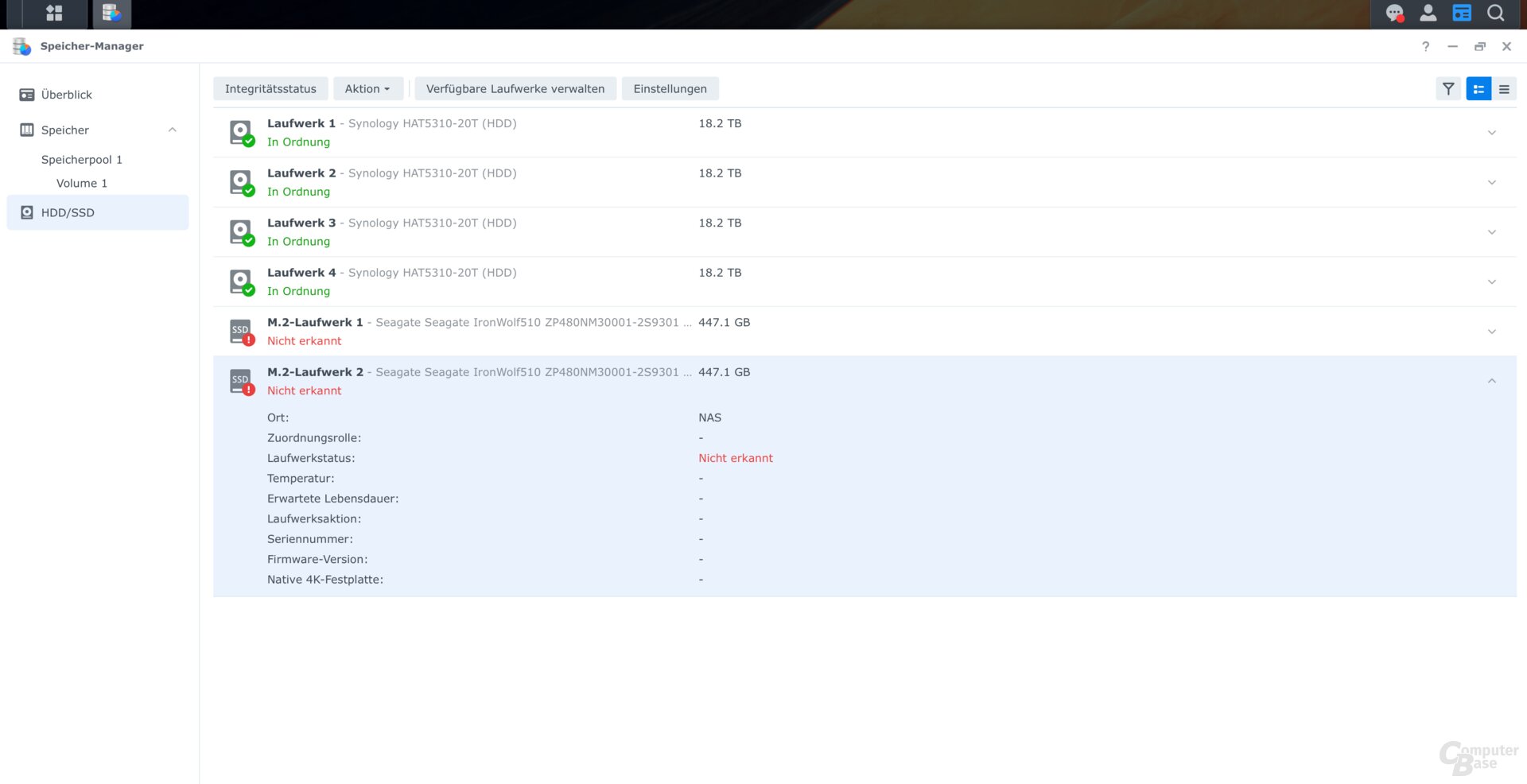
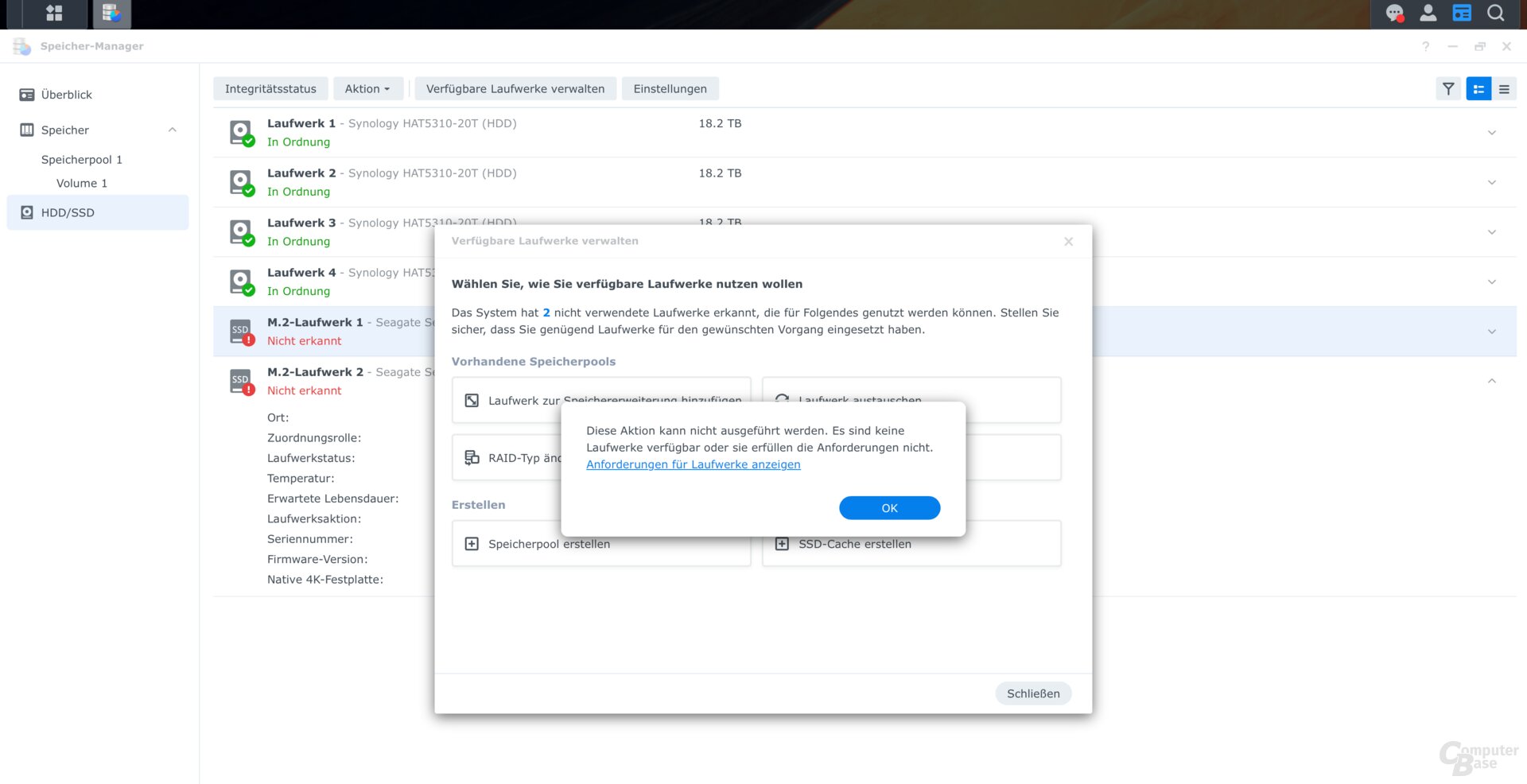
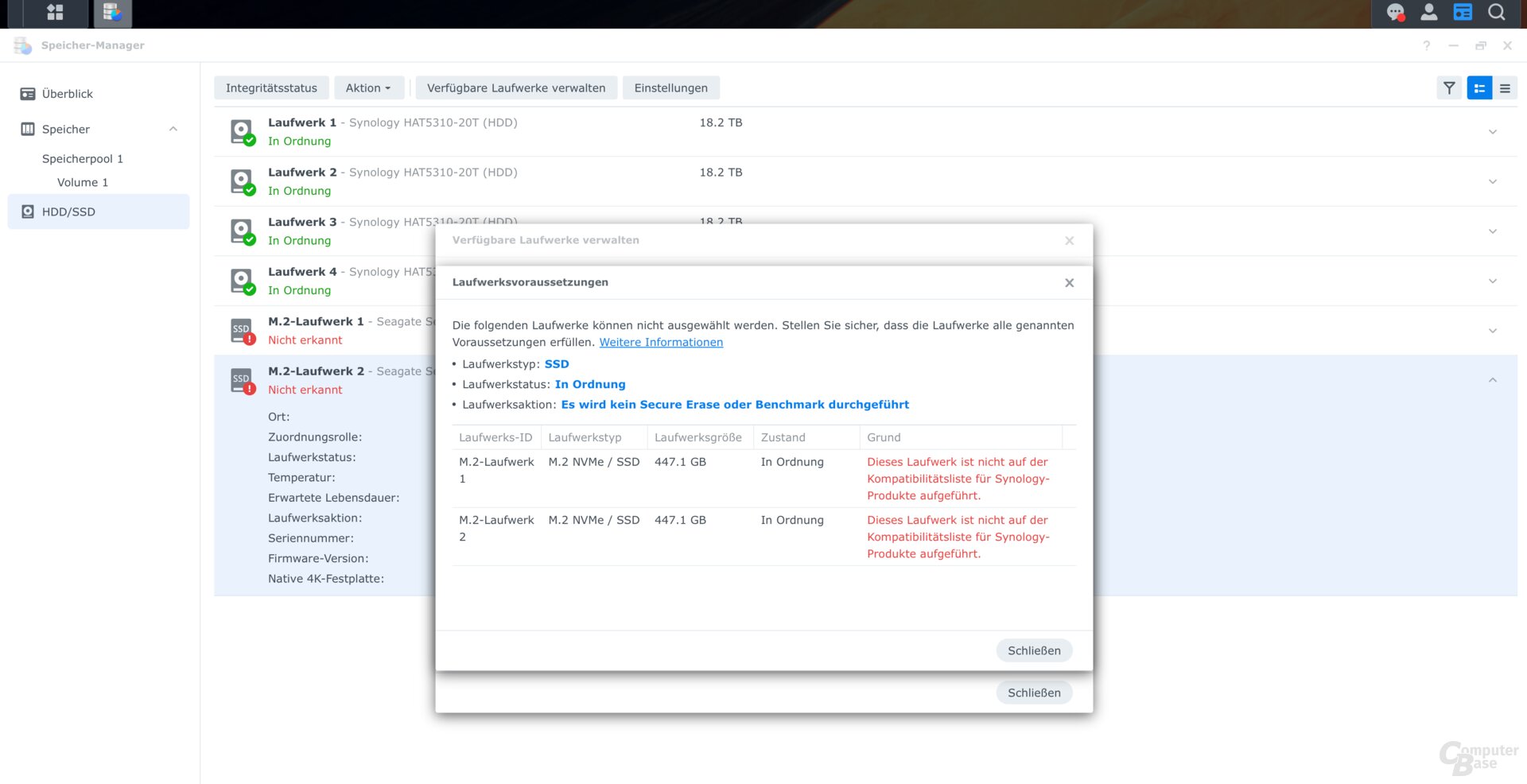
Ob diese Änderung bei der Kompatibilität von SSDs gewollt oder ungewollt ist, ist derzeit noch offen und ComputerBase steht hierzu mit Synology in Kontakt. Fakt ist, aktuell kann mit SSDs von Drittherstellern auch kein SSD-Cache mehr erstellt werden. Und auch ComputerBase wurde im Test der DS925+ von dieser bisher nicht bekannten Einschränkung überrascht, als die bisher immer genutzten IronWolf-SSDs nicht erkannt wurden.
Auch Fremd-SSDs lassen sich aktuell weder für Speicherpools noch einen SSD-Cache nutzen
Und als wäre diese Änderung bei neuen Plus-Modellen nicht genug, scheint sich ein weiterer Fehler in der Umsetzung eingeschlichen zu haben. Denn auch auf einer DS723+ lassen sich SSDs von Drittherstellern plötzlich nicht mehr als SSD-Cache nutzen. Auf einer DS918+ ist dies hingegen auch mit der neuesten Version des DiskStation Managers (DSM) problemlos möglich. Dass Synology hier bei einem bereits erhältlichen NAS nachträglich die Kompatibilität einschränkt, scheint weder gewollt noch beabsichtigt zu sein, sondern ein Fehler. Ein Fehler, den es so aber nicht geben dürfte und der schnellstmöglich behoben werden muss. Denn von Synology hieß es immer, dass sich bei Plus-Modellen, die bis einschließlich 2024 veröffentlicht wurden (ausgenommen XS-Plus-Serie und Rack-Modelle) nichts ändert – was auch der rechtlich einzig gangbare Weg ist. Auf welche Modelle sich dieser Fehler abseits der DS723+ noch bezieht, ist derzeit nicht bekannt.
Schlupfloch: Migration der HDDs aus altem NAS
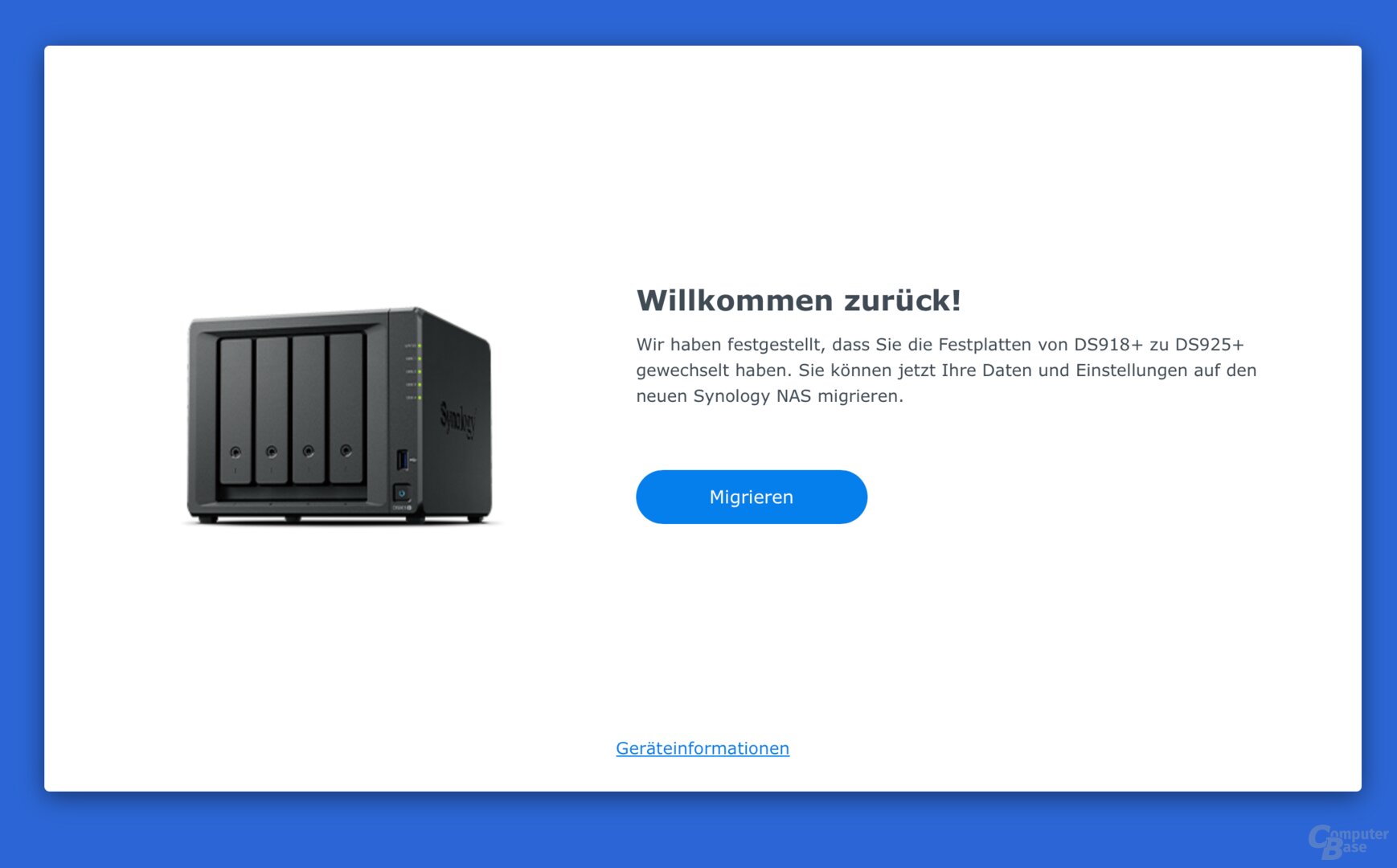
Für Besitzer eines Synology-NAS gibt es wie bereits erwähnt ein Schlupfloch. Denn auch Synology stand vor der Frage, wie man den Laufwerkszwang durchsetzen soll, wenn von einem älteren NAS auf ein neues 25er Plus-Modell umgestiegen wird. Synology bietet bei allen Modellen eine Migration an, wenn man von einem Synology-NAS auf ein anderes Synology-NAS wechselt. Dabei werden alle Daten und Einstellungen vom alten auf das neue NAS mitgenommen – und eben auch die Laufwerke.
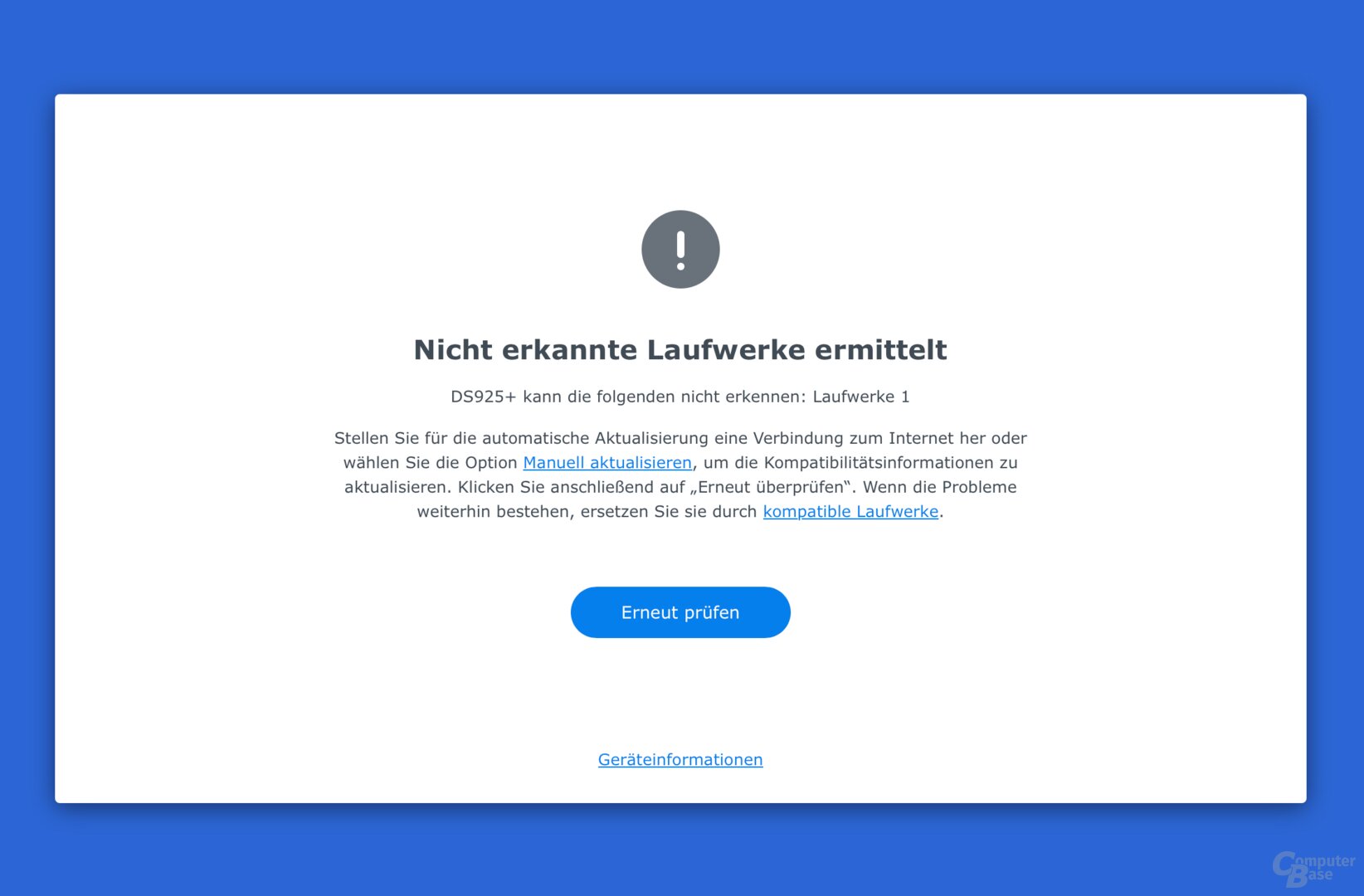
Die gute Nachricht lautet, dass dies auch weiterhin bei den neuen Plus-Modellen möglich ist. Allerdings machen dann zahlreiche Hinweise darauf aufmerksam, dass die migrierten Laufwerke nicht unterstützt werden. Synology spricht hier in den Menüs des DSM sogar von „Risiko“. Ignoriert man diese Warnungen, können auf diesem Wege aber auch HDDs von Drittherstellern genutzt werden.
Migration von einem anderen Synology-NAS funktioniert auch mit nicht-zertifizierten Laufwerken
Wer kein altes Synology-NAS besitzt, aus dem er Laufwerke migrieren kann, hat diese Option aber nicht.
Was geht und was geht nicht mit welchen HDDs?
An dieser Stelle soll noch einmal zusammengefasst werden, was mit welchen HDDs und SSDs in den neuen Plus-Modellen möglich ist und was nicht – Stand heute.
HDDs von Drittherstellern:
Können von einem alten NAS migriert werden
Lassen sich ansonsten nicht in den neuen Plus-Modellen nutzen
HDDs von Synology:
Lassen sich uneingeschränkt in allen Synology-NAS nutzen und auch migrieren
SSDs von Drittherstellern:
Lassen sich nicht migrieren
Lassen sich weder für einen SSD-Cache noch ein SSD-Volume nutzen
Teilweise neue Einschränkungen beim SSD-Cache auch in alten NAS
SSDs von Synology:
Lassen sich uneingeschränkt in allen Synology-NAS als SSD-Cache und SSD-Volume nutzen
So lässt sich die Laufwerkssperre umgehen
Doch für jede digitale Sperre gibt es auch einen Ausweg. Mit den neuen Limitierungen durch Synology sind bereits länger verfügbare Möglichkeiten zu ihrer Umgehung in den Fokus gerückt.
Denn auf den NAS von Synology ist lokal eine Kompatibilitätsdatenbank gespeichert, in der die zertifizierten Laufwerke gelistet sind. Diese lässt sich auch aktualisieren, sollten später weitere Laufwerke zertifiziert werden. Bei dieser Datenbank handelt es sich um eine Textdatei im JSON-Format im Verzeichnis /var/lib/disk-compatibility/ auf dem NAS mit dem Namen des jeweiligen NAS. Im Test mit der DS925+ heißt die Datenbank dementsprechend ds925+_host_v7.db.
Mit einem Skript, das man direkt auf dem NAS ausführen kann, lässt sich diese Datenbank um weitere Laufwerke ergänzen. Im Test problemlos funktioniert hat das auf GitHub verfügbare Skript Synology_HDD_db. Es prüft zunächst, welches NAS genutzt wird, um den Namen der zu editierenden Datenbank herauszufinden und fügt dann die derzeit im NAS verbauten Laufwerke dieser Datenbank hinzu, selbst wenn sie vorher nicht für die Nutzung im NAS freigegeben sind. Die Laufwerke, die im NAS genutzt werden sollen, müssen somit bereits im NAS eingesetzt sein, wenn das Skript ausgeführt wird.
Bei der neuen Plus-Serie hat dieses Vorgehen nur einen Haken: Wie soll man ein Skript ausführen, wenn sich das NAS mit den nicht-zertifizierten Laufwerken gar nicht erst initialisieren lässt?
Die Ausgangssituation: Nicht-zertifizierte Laufwerke verhindern die Initialisierung des NAS
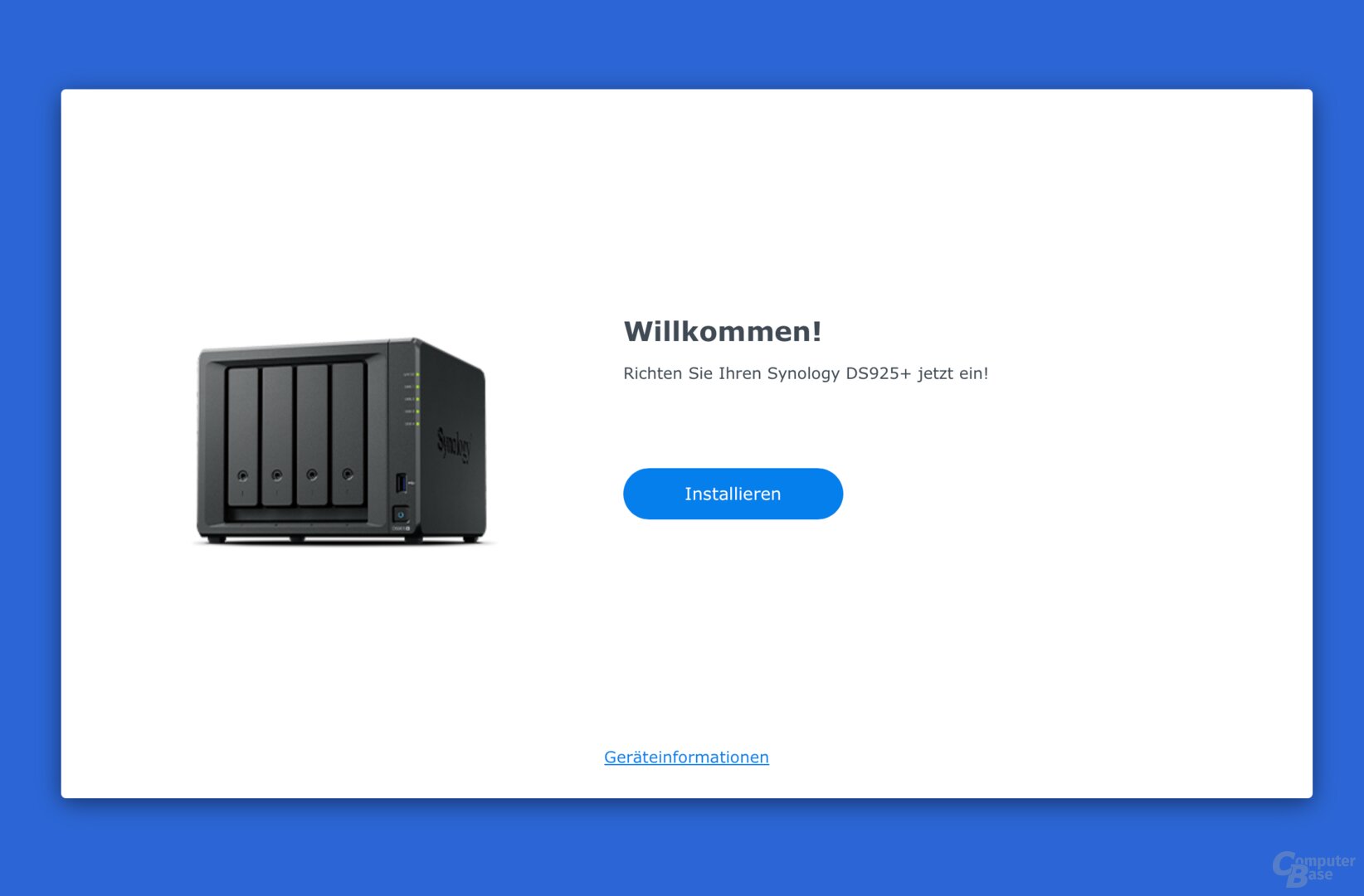
Auch hierfür gibt es einen Ausweg, der in einem eigenen Abschnitt zu den neuen Plus-Modellen auf GitHub genauer beschrieben und hier erläutert wird.
Telnet auf dem NAS starten, indem http://<NAS-IP>:5000/webman/start_telnet.cgi im Webbrowser eingegeben wird.
<NAS-IP> muss mit der IP-Adresse des Synology-NAS ersetzt werden.
Das NAS liefert im Browser ein „{„success“: true}“ zurück.
Einen Telnet-Client wie PuTTY öffnen und zur IP-Adresse oder den Servernamen SynologyNAS des NAS mit folgenden Daten verbinden:
root als Benutzername
101-0101 als Passwort
Folgenden Befehl ausführen: (als while-Schleife, falls DSM in einer VM läuft)
while true; do touch /tmp/installable_check_pass; sleep 1; done
Die Website des NAS aus Schritt 1 im Browser aktualisieren, nun kann der DSM installiert werden.
In der Systemsteuerung des DMS unter „Terminal & SNMP“ Telnet und/oder SSH aktivieren.
Zu diesem Zeitpunkt lässt sich mit den nicht-zertifizierten Laufwerken noch kein Speicherpool auf dem System erstellen, sie werden weiterhin als nicht unterstützt erkannt.
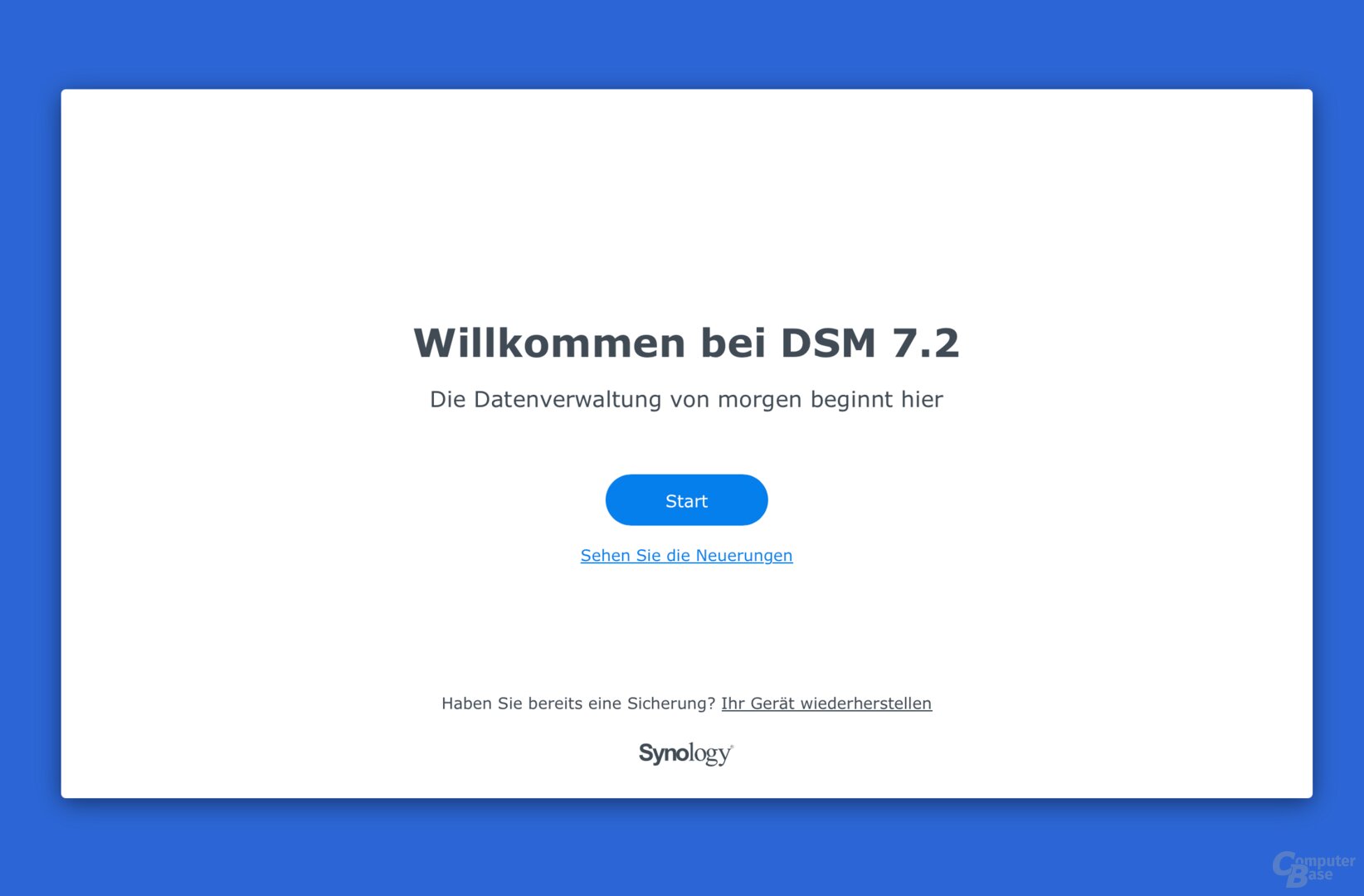
Nach Schritt 3 kann DSM installiert werden Nach Schritt 3 kann DSM installiert werden Nach Schritt 3 kann DSM installiert werden Installiertes DSM auch ohne zertifizierte Laufwerke Ein Speicherpool kann aber noch nicht angelegt werden Die Laufwerke werden auch nach der Installation des DSM noch als „nicht erkannt“ eingestuft
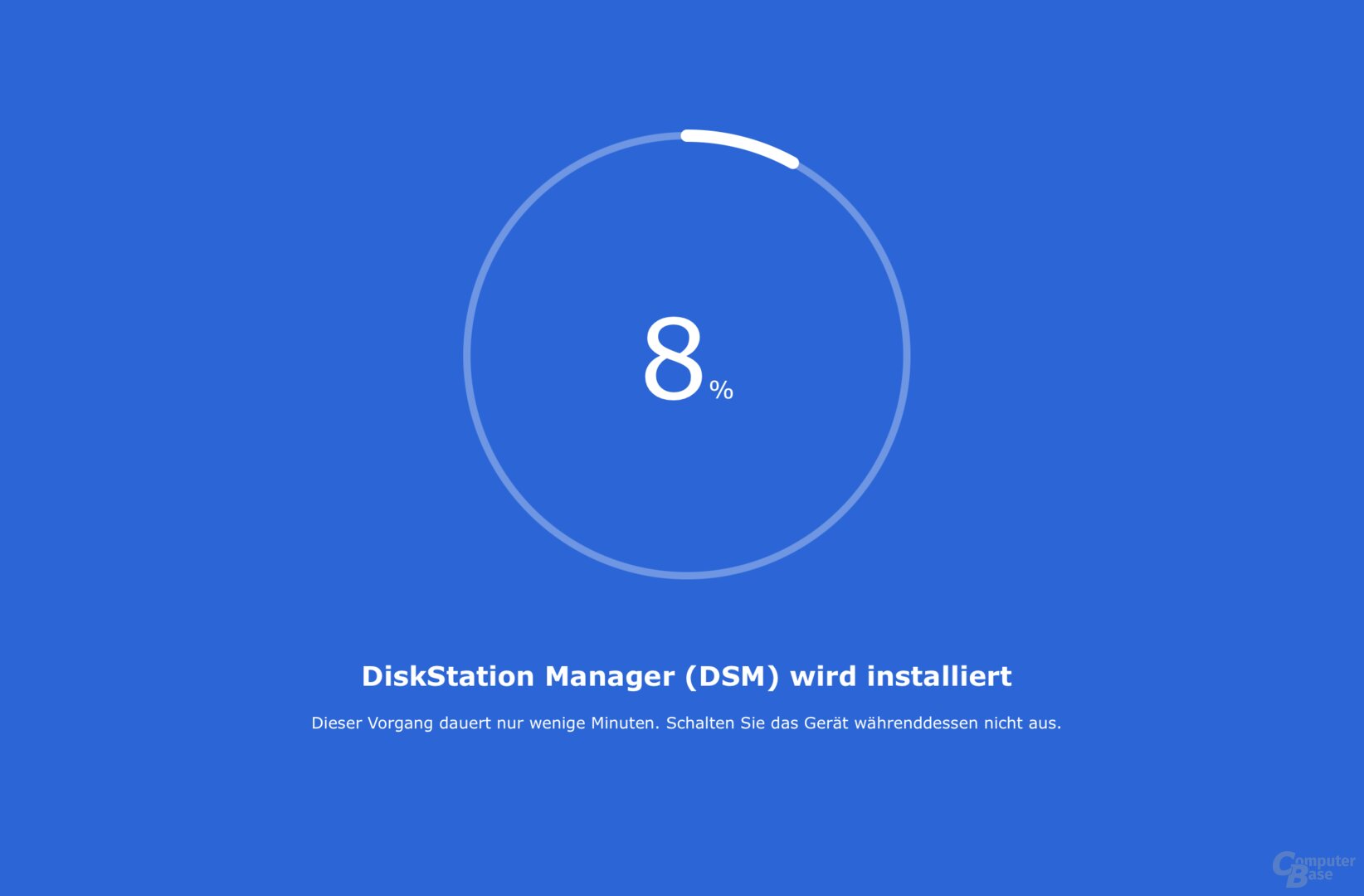
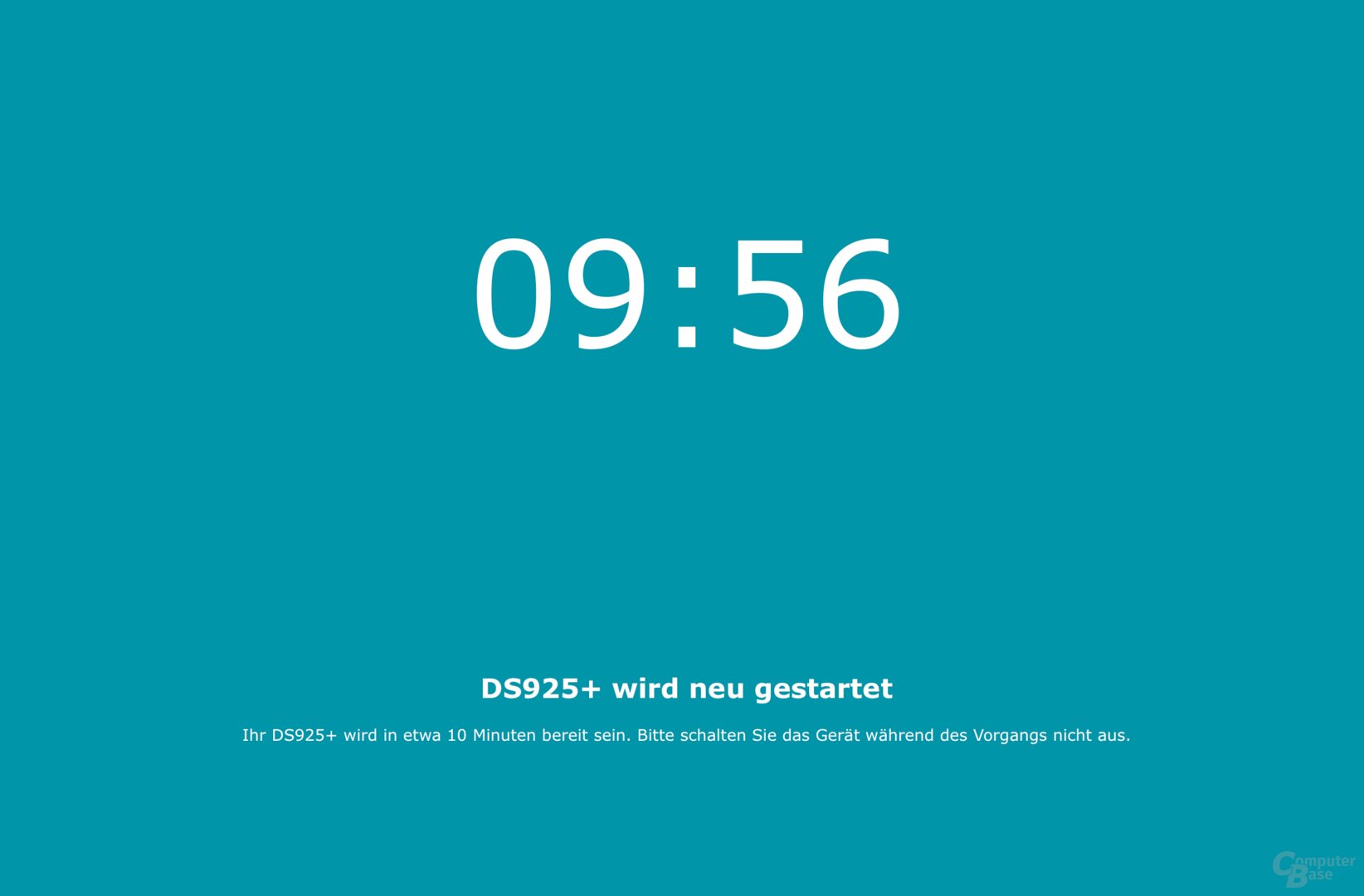
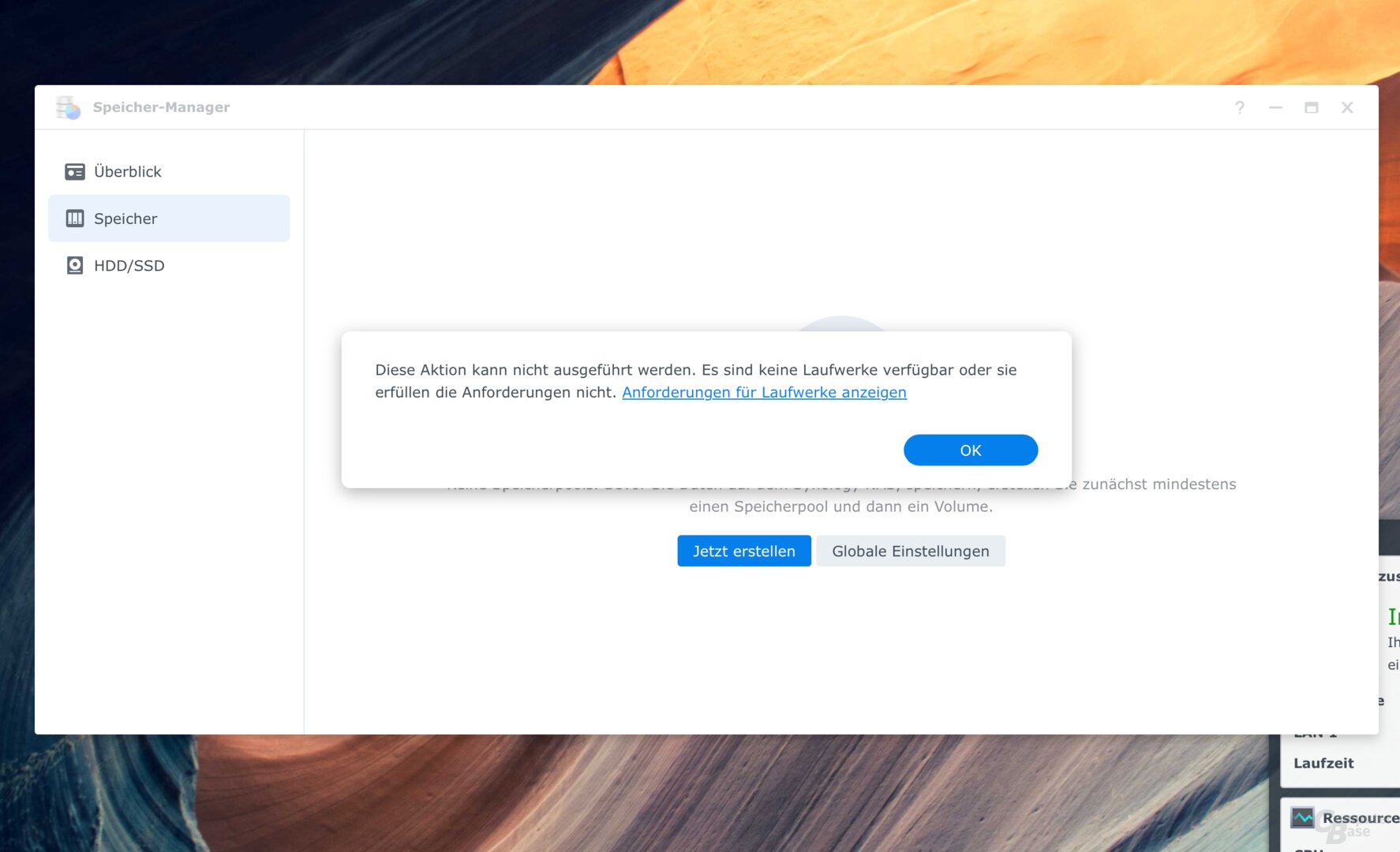
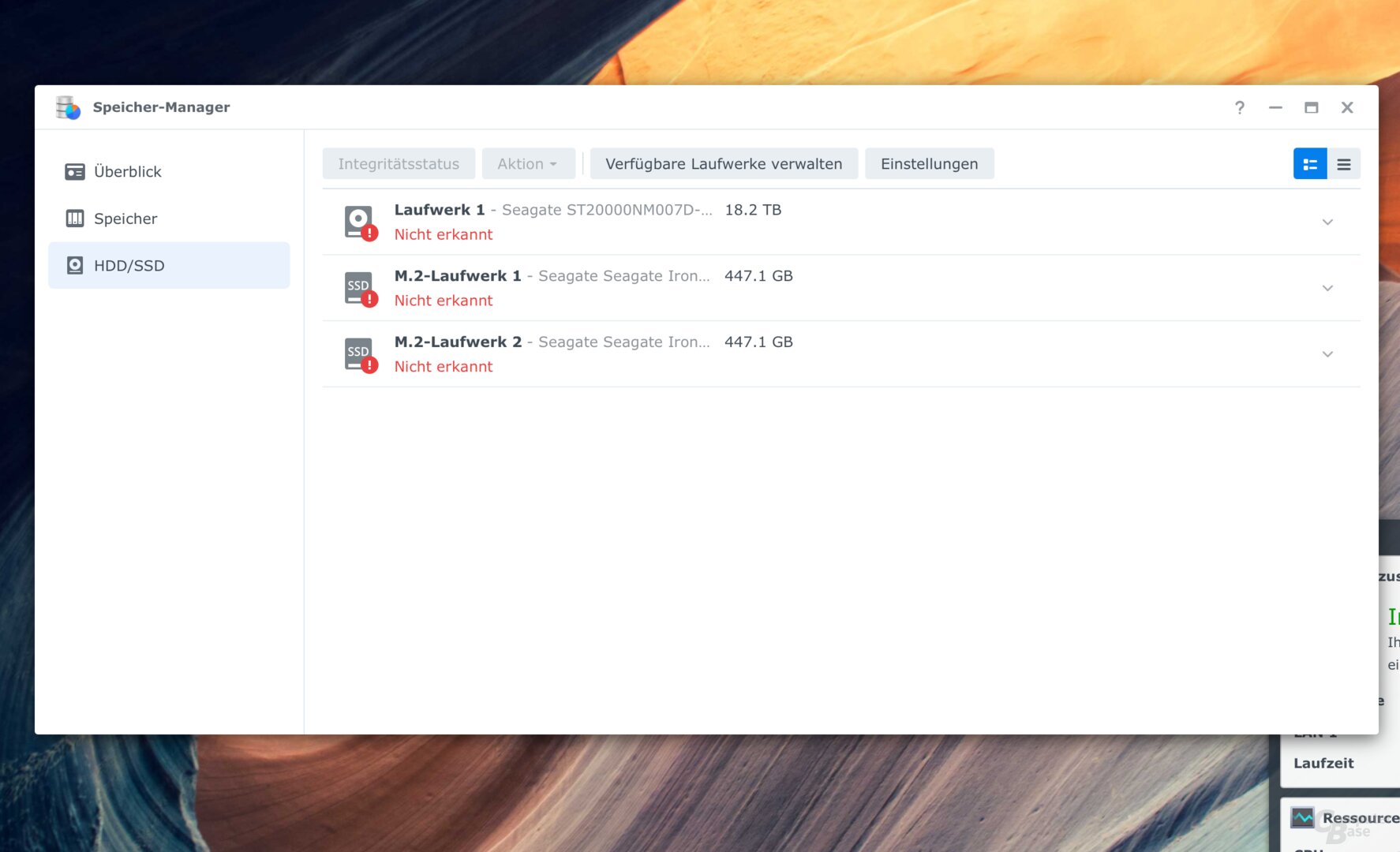
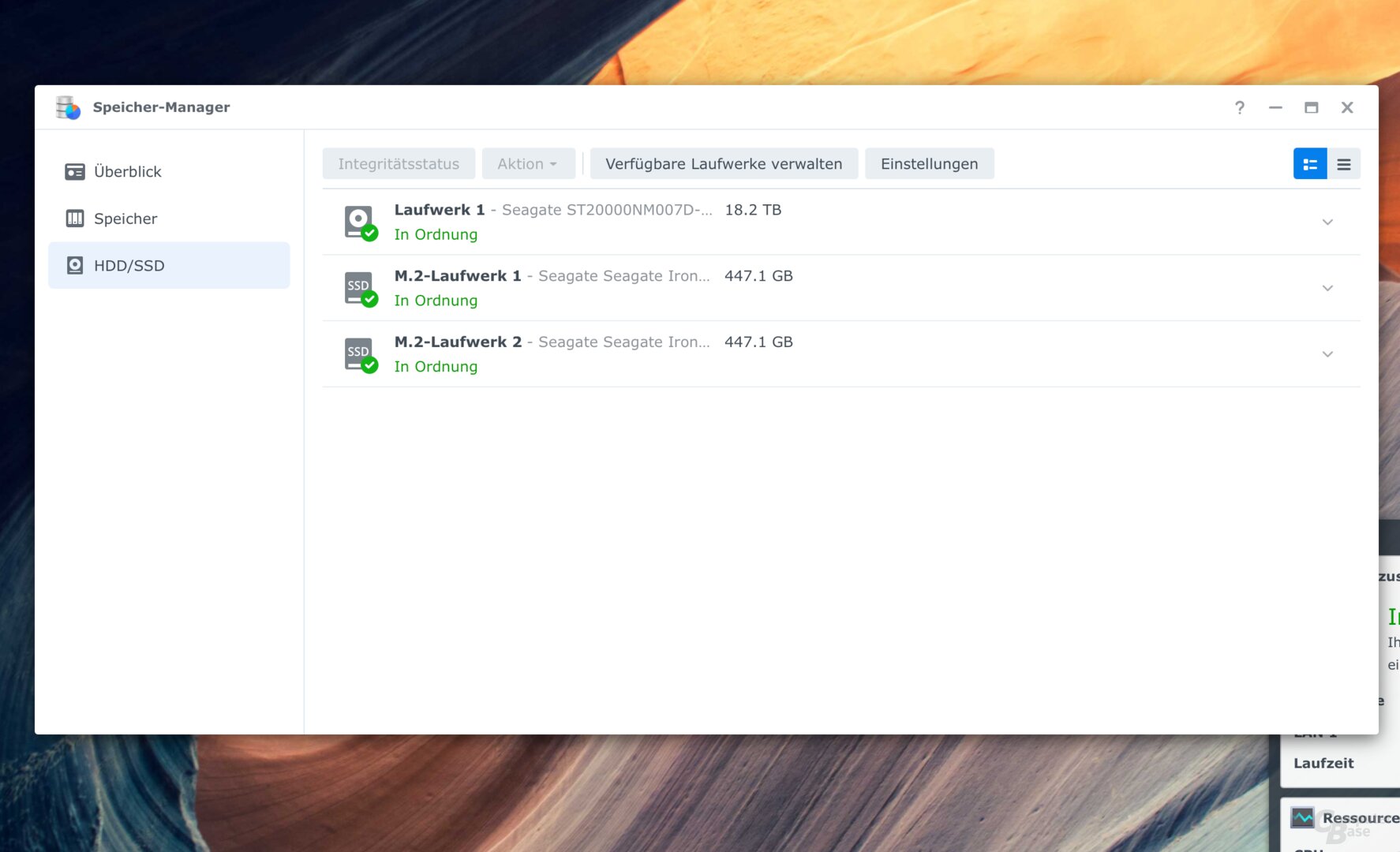
Versuche, nun mit „/usr/syno/bin/synosetkeyvalue“ in „/etc/synoinfo.conf“ den Wert „support_disk_compatibility“ auf „no“ zu ändern, haben im Test nicht mehr zum Erfolg geführt, wurden auf Reddit aber als möglicher Weg aufgezeigt.
Stattdessen wird nun ein Skript geladen und ausgeführt, das die verbauten Laufwerke im NAS zur Kompatibilitätsliste hinzufügt.
Aus diesem Grund wird sich nun wieder über SSH über die Windows-Eingabeaufforderung oder das Linux-Terminal mit dem NAS verbunden. Hierbei kommen nicht mehr die Login-Daten vom oberen Schritt zum Einsatz, sondern der bei der Installation des DSM selbst gewählte Benutzername mit entsprechendem Passwort.
Über SSH mit folgendem Befehl mit dem NAS verbinden:
ssh benutzername@NAS.local
„benutzername“ ist der bei der Installation des DSM gewählte Benutzername, „NAS“ der bei der Installation gewählte Servername für das NAS im Netzwerk.
Das Passwort des Benutzerkontos eingeben.
Folgenden Befehl für root-Reche ausführen:
sudo su –
Erneut das Passwort des Benutzers eingeben.
Folgenden Befehl ausführen, um ein Verzeichnis zu erstellen:
mkdir -p /volume1/syno
Mit folgendem Befehl in das Verzeichnis wechseln:
cd /volume1/syno
Mit folgendem Befehl das Skript in dieses Verzeichnis herunterladen:
Mit diesem Befehl in das entpackte Unterverzeichnis wechseln und Dateien auflisten:
cd Synology_HDD_db-main && ls -ali
Befehl ausführen, um mit dem Skript die Laufwerke in die Kompatibilitätsliste hinzuzufügen:
./syno_hdd_db.sh -nr
Nun werden die Laufwerke im Speicher-Manager des DSM als unterstützt angezeigt und es lässt sich problemlos ein Speicherpool aus einem oder mehreren Laufwerken auch im RAID erstellen. Auch M.2-SSDs lassen sich auf diese Weise zur Liste zertifizierter Laufwerke hinzufügen, so dass sie als SSD-Volume und SSD-Cache eingerichtet werden können.
Wurde das Skript ausgeführt, wechselt der Status auf „In Ordnung“ Nun lässt sich uneingeschränkt ein Speicherpool einrichten Auch die M.2-SSDs können als Speicherpool dienen
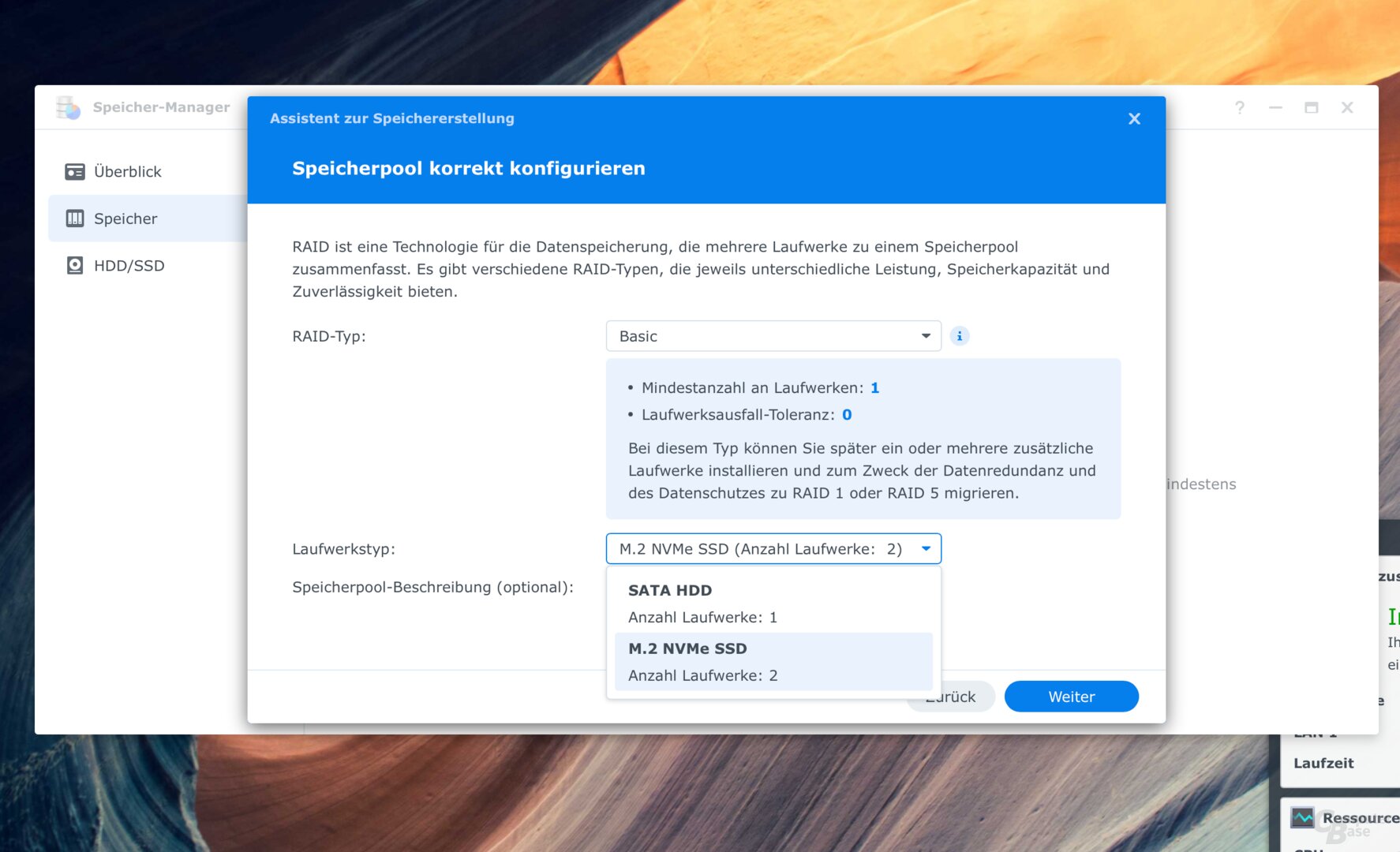
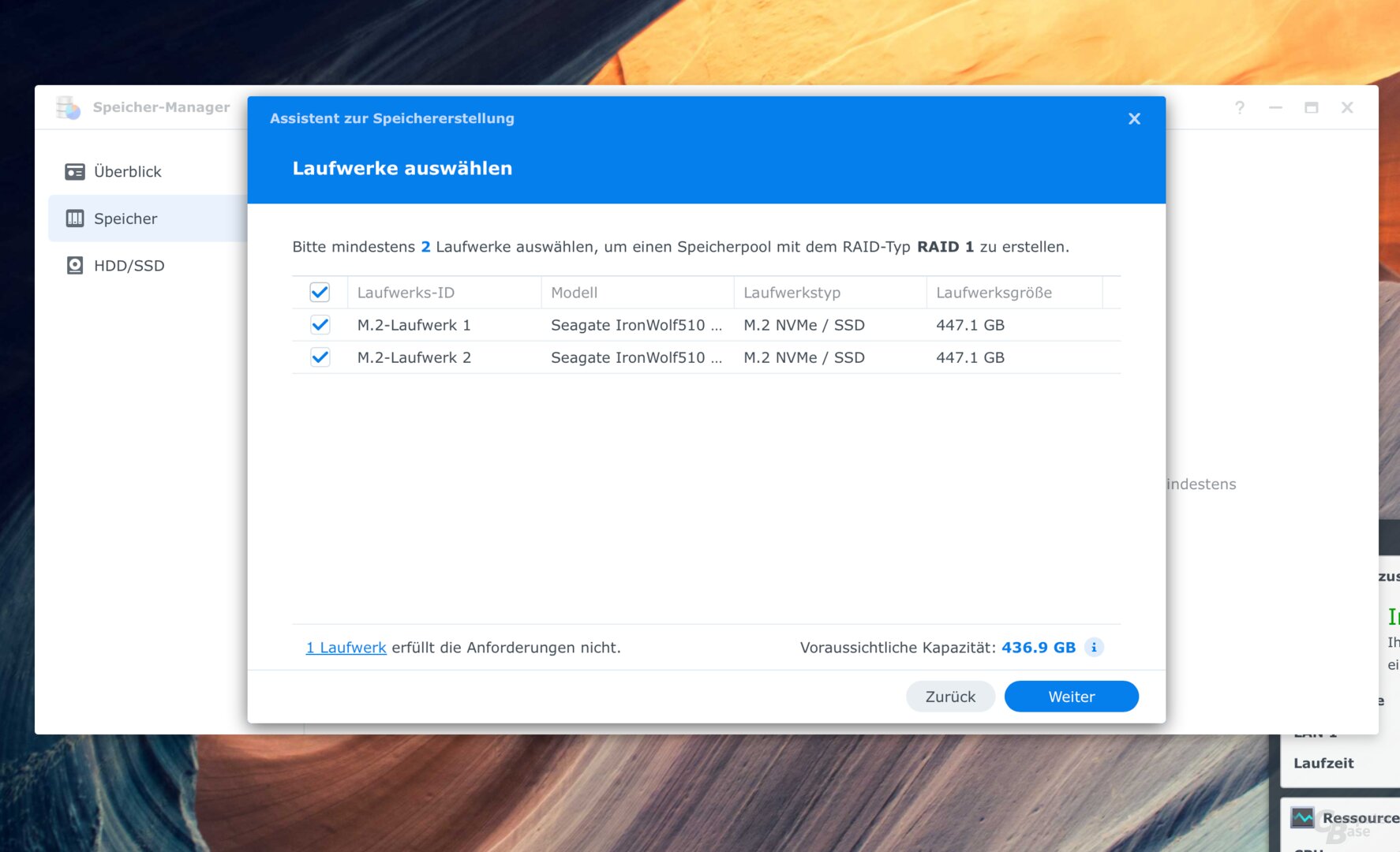
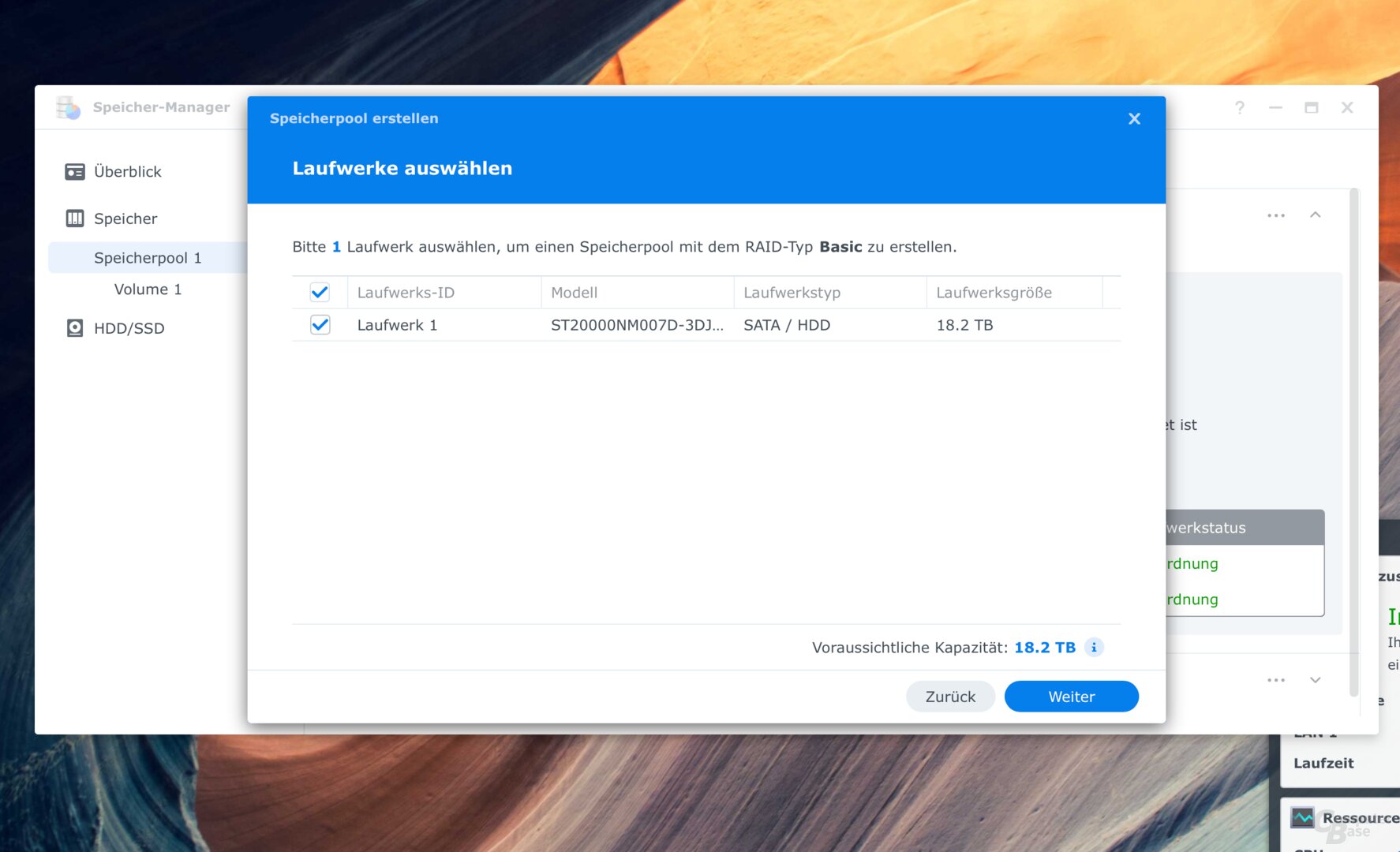
Ein erstellter Speicherpool sollte auch ein DSM-Update überstehen. Sollte dies einmal nicht der Fall sein, muss das Skript erneut ausgeführt werden. Der Entwickler Dave Russell empfiehlt deshalb, das Skript mit jedem Start des NAS automatisch neu auszuführen. Auf GitHub erläutert er, wie man dies über den Aufgabenplaner in der Systemsteuerung des DSM umsetzt.
Die zuvor verschmähte HDD kann jetzt ebenfalls genutzt werden Das fertig eingerichtete NAS mit SSD- und HDD-Pools
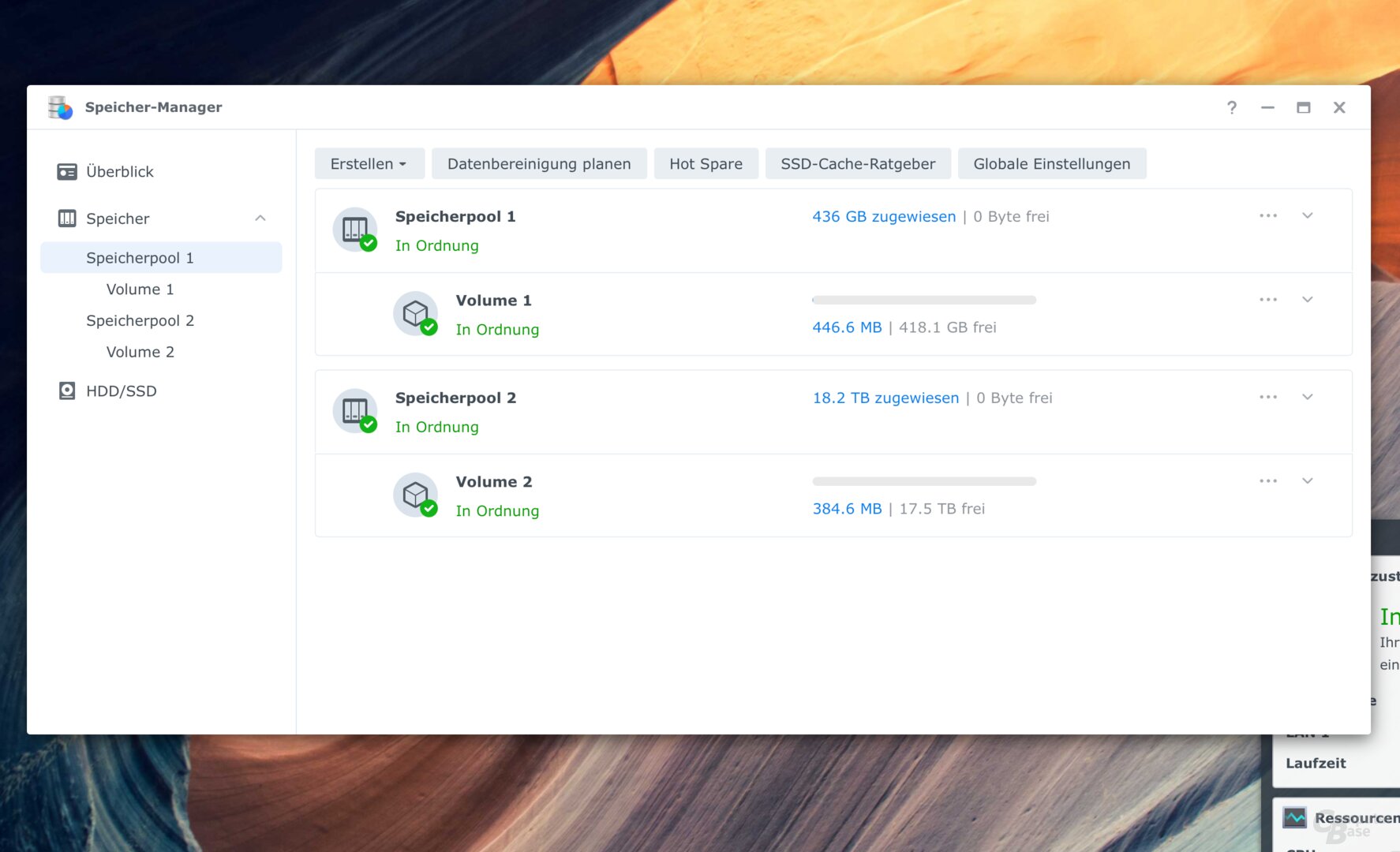
Die Gefahr, dass diese Methode von Synology irgendwann unterbunden wird, bleibt zudem. Getestet wurde diese Vorgehensweise mit einer DS925+ mit DSM 7.2.2-72806 Update 3.
Möchte man die vom Skript vorgenommen Änderungen zurücknehmen, kann als letzter Schritt aus obiger Liste folgender Befehl ausgeführt werden:
./syno_hdd_db.sh –restore
Was kosten die Laufwerke von Synology im Vergleich?
Wer diesen Aufwand und das Risiko scheut, dass diese Lösung irgendwann nicht mehr funktioniert, muss ab der 25er-Plus-Serie aktuell zwingend zu HDDs von Synology greifen. Und wer für das neue NAS ohnehin neue Laufwerke kauft, der sollte für uneingeschränkte Kompatibilität direkt zu den Laufwerken von Synology greifen. Abgesehen von der nicht mehr gegebenen Auswahl ist dies zumindest preislich auch nicht so gravierend, wie ein Blick auf die Modelle und Preise von Synologys HDDs zeigt.
Synology bietet verschiedene HDDs für NAS-Systeme an, die sich an verschiedene Enterprise-Zielgruppen richten. Die Bezeichnung folgt einer festgelegten Nomenklatur.
Die Laufwerke der HAT3300-Serie sind dabei die günstigsten und stellen den Einstieg dar. Die HAT5300-Enterprise-Serie ist hingegen deutlich teurer.
Die nachfolgende Tabelle enthält eine Auswahl von NAS-HDDs mit 4, 8, 16 und 20 TB Speicherkapazität, um die HDDs von Synology preislich mit der Konkurrenz von Seagate, WD und Toshiba vergleichen zu können.
Modell
Kapazität
Preis
Synology HAT3300-4T
4 TB
ab 112 Euro
Synology HAT3310-8T
8 TB
ab 229 Euro
Synology HAT3310-16T
16 TB
ab 345 Euro
Synology HAT5300-4T
4 TB
ab 199 Euro
Synology HAT5310-8T
8 TB
ab 321 Euro
Synology HAT5310-20T
20 TB
ab 769 Euro
Seagate IronWolf ST4000VN006
4 TB
ab 93 Euro
Seagate IronWolf ST8000VN002
8 TB
ab 177 Euro
Seagate IronWolf ST16000VN001
16 TB
ab 359 Euro
Seagate IronWolf Pro ST4000NT001
4 TB
ab 124 Euro
Seagate IronWolf Pro ST8000NT001
8 TB
ab 190 Euro
Seagate IronWolf Pro ST20000NT001
20 TB
ab 399 Euro
Western Digital WD Red Plus WD40EFPX
4 TB
ab 102 Euro
Western Digital WD Red Plus WD80EFPX
8 TB
ab 177 Euro
Western Digital WD Red Plus WD161KFGX
16 TB
ab 348 Euro
Western Digital WD Red Pro WD4005FFBX
4 TB
ab 119 Euro
Western Digital WD Red Plus WD8005FFBX
8 TB
ab 205 Euro
Western Digital WD Red Plus WD201KFGX
20 TB
ab 459 Euro
Toshiba N300 HDWG740EZSTC
4 TB
ab 105 Euro
Toshiba N300 MN10ADA800S
8 TB
ab 172 Euro
Toshiba N300 HDWG51GUZSVA
16 TB
ab 286 Euro
Toshiba N300 HDWG62AUZSVA
20 TB
ab 313 Euro
Toshiba S300 Pro MD10ADA400EV
4 TB
ab 118 Euro
Toshiba S300 Pro MD10ADA800V
8 TB
ab 180 Euro
Toshiba Enterprise Capacity MG10-D MG10ADA400E
4 TB
ab 143 Euro
Toshiba Enterprise Capacity MG10-D MG10ADA800E
8 TB
ab 169 Euro
Synologys HAT3300-Serie ist somit preislich im Handel durchaus konkurrenzfähig. Bei der HAT5300-Serie wird hingegen je nach Kapazität ein erheblicher Aufpreis fällig, den auch Prosumer kaum bereit sind zu zahlen. Wer bereits Laufwerke besitzt, die er gerne im neuen Plus-Modell von Synology nutzen möchte, dem bleibt hingegen nur der Weg über die Migration über ein älteres Synology-NAS, sofern er hierauf irgendwie Zugriff bekommen kann.
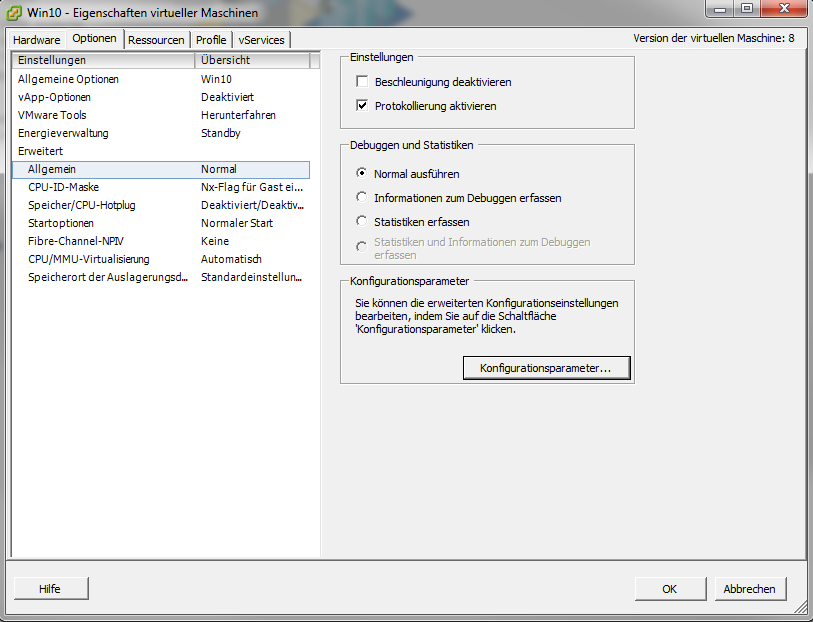
Man kann über die Remote Console nicht per Copy&Paste in das virtuelle System bzw. aus dem virtuellen System kopieren, wenn der vSphere Client installiert ist.
Die Copy und Paste Option ist deaktiviert.
Grund:
Aufgrund von Sicherheitsrichtlininen sind Copy&Paste Aktionen per Voreinstellung ab dem VSphere Client 4.1 standardmäßig deaktiviert
Lösung:
Um das Problem zu beheben, muß man diese Optionen über den VSphere Client wieder aktivieren.
Um die Copy&Paste Option für eine bestimmte virtuelle Maschine zu aktivieren geht man folgendermaßen vor:
Hinweis:Die VMware Tools müssen auf dem Client installiert sein, damit Copy&Paste funktionieren kann!
Loggen Sie sich über einen vCenter Server mittels des vSphere Clients ein und fahren Sie die betreffende virtuelle Maschine runter.
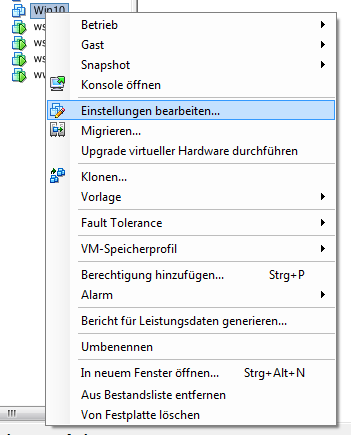
Klicken Sie mit der rechten Maustaste auf die virtuelle Maschine und wählen Sie den Menüpunkt „Einstellungen bearbeiten“.
Navigieren Sie zum Reiter Optionen und dann zu Erweitert > Allgemein
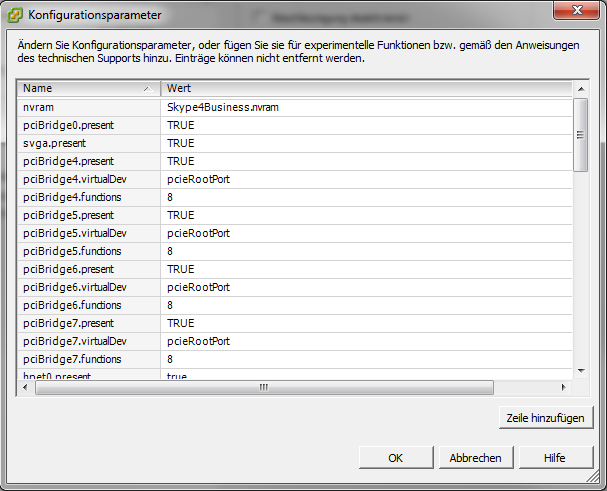
Klicken Sie dann auf den Button „Konfigurationsparameter”
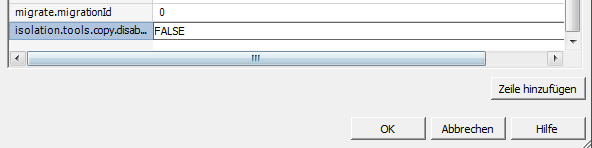
Klicken Sie auf „Zeile hinzufügen“ und tragen Sie folgende Werte in die Spalten Name und Wert ein:
Klicken Sie auf „OK“, um die Einstellung zu speichern und nochmals auf „OK“, um den Eigenschaftendialog zu schließen.
Starten Sie nun die virtuelle Maschine und die Zwischenablage sollte funktionieren.
Um die Copy&Paste Option für alle virtuellen Maschinen auf dem ESXi/ESX Host zu aktivieren geht man folgendermaßen vor:
Im ESXi/ESX Host als Root-User einloggen
Ein Backup der /etc/vmware/config Datei erstellen
Dann die /etc/vmware/config Datei in einem Textediter öffnen, z.B. vi
Folgende Einträge hinzufügen:
vmx.fullpath = „/bin/vmx“
isolation.tools.copy.disable=“FALSE“
isolation.tools.paste.disable=“FALSE“
Dann Datei abspeichern und schließen.
Die Copy&Paste Funktion wird erst aktiviert, wenn die virtuellen Maschinen neu gestartet werden. Dies muß über den vSphere Client geschehen, nicht über das virtualisierte Betriebssystem.
Achtung: Diese Optionen bleiben beim Upgrade zu einer neueren Version nicht bestehen! Die Änderungen müssen dann erneut durchgeführt werden.
Neuere Fritzboxmodelle von AVM (z.B. die 7590) werden werksseitig mit einem Passwort für die Weboberfläche versehen, das auf einem Aufkleber an der Box oder einem beigelegten Zettel aufgedruckt ist. Hat man beides nicht mehr und musste die Box auf Werkseinstellungen zurücksetzen, kommt man nicht mehr auf die Weboberfläche. Mit den folgenden Schritten ist es aber möglich, das Passwort auszulesen. Benötigt wird ein PC mit installiertem FTP Client.
dem PC eine feste IP im Fritzbox Standardnetz vergeben (z.B. 192.168.178.2/24)
Fritzbox vom Strom trennen und per LAN mit PC verbinden
Fritzbox an Strom anschließen
nachdem Netzwerkaktivität losgeht (relativ schnell nach Herstellung der Stromversorung der Fall): ftp 192.168.178.1 im CMD/Bash ausführen
Username & Passwort = adam2
Webgui Passwort in der FTP Shell auslesen mit: quote GETENV webgui_pass
Zum Beenden des Ladevorgangs und Lösen des Ladekabels kann man auch den hinteren linken Türgriff 3 Sekunden lang ziehen und halten, vorausgesetzt das Fahrzeug ist entriegelt oder ein erkannter Schlüssel befindet sich in der Nähe. Dies ist besonders dann nützlich, wenn das Ladekabel keine Entriegelungstaste aufweist. Man kann das Ladekabel nach wie vor über den Touchscreen des Fahrzeugs oder die Tesla App lösen. Dies ist seit dem Softwarerelease 2025.20 möglich
Wie es funktioniert
Wie in der Übersicht erwähnt, kommt die Logik zum Ladeende und Entriegeln aus der SAE J1772. Im Wikipedia Artikel dazu steht (https://de.wikipedia.org/wiki/SAE_J1772), dass durch das Betätigen eines Schalter (S3, siehe wikipedia) der Widerstand zwischen dem sogenannten Proximitiy Plug (PP) und Schutzleiter (PE) auf 470 Ohm steigt und damit dem Auto das Ladeende signalisiert wird. Im Netz findet man häufig 440 Ohm als besten Wert. Diesen Wert konnte ich auch an Typ-2-Kabeln mit Tesla Command Button von Dritterstellern nachmessen. Aber was bedeutet diese Widerstandsänderung eigentlich für Typ 2 Stecker, wie wir sie in Europa haben?
Auch hier finden sich Beschreibungen über die Norm IEC 61851-1 unter anderem auf Wikipedia (https://de.wikipedia.org/wiki/IEC_62196_Typ_2). Der Widerstandswert zwischen PP und der Schutzerde (PE) wird für die Kodierung des maximal möglichen Ladestroms des Ladekabels verwendet. Bisher habe ich bisher nur 20A und 32A Kabel gesehen. Dort gelten folgende Widerstandswerte:
20A Kabel: 680 Ohm (Toleranzbereich 330 Ohm bis 1000 Ohm)
32A Kabel: 220 Ohm (Toleranzbereich 150 Ohm bis 330 Ohm)
Wenn wir also den Widerstand zwischen PP und PE auf 440 Ohm umschalten, dann passiert bei einem 20A Kabel nichts Relevantes. Wir bleiben weiter im Toleranzbereich des Widerstandswerts bleiben. Beim 32A Kabel kodieren wir auf 20A um. Eigentlich ist eine Umkodierung während des Ladevorgangs nicht vorgesehen. Wenn wir aber annehmen, dass das Auto das dennoch interpretiert, so würde das im Auto eingebaute AC-Ladegerät den Ladestrom absenken. Es scheint also, dass die temporäre Änderung des PP-PE Widerstands auf 440 Ohm an 20A und 32A Kabeln unproblematisch ist. Die Wallbox bzw das Ladegerät bekommt von der ganzen Widerstandänderung übrigens nichts mit. Der Widerstand zwischen PP und PE ist nicht mit der Wallbox verbunden.
Vorneweg ein Warnhinweis
Hier endet der Theorieteil. Deshalb kommt hier ein deutlicher Warnhinweis und die Erinnerung nur an nicht eingesteckten Ladekabeln zu arbeiten bzw. die Stromversorgung der Wallbox bei fest installierten Ladekabel am Sicherungskasten abzuschalten. Die Lösung zur Entriegelung des Ladesteckers erfordert das Öffnen des Ladesteckers. Damit kommt man unweigerlich an die Interna und damit an 230/400V. Der Umbau sollte nur von ausreichend Fachkundigen durchgeführt werden. Holt Euch Hilfe, wenn Ihr die nötige Expertise nicht habt. Euer Elektriker vor Ort ist ganz sicher ein guter Ansprechpartner oder kauft die fertigen Drittanbieterlösungen.
Welches Kabel habe ich?
Einfach den Widerstand zwischen PP und PE am Ladekabel mit einem Multimeter nachmessen. Ca 680 Ohm = 20A, ca 220 Ohm = 32A. Das war es auch schon. Die Lage von PP und PE können der folgenden Pinbelegung entnommen werden.
Belegung des Typ2 Steckers.
Der Umbau
Die meisten Typ 2 Ladestecker kann man aufschrauben. Die Konstruktion ist zumeist ähnlich zu dem hier gezeigten Harting Stecker. Dieser sieht im Originalzustand so aus:
PP-PE Widerstand im Typ 2 Stecker wie original montiert
Man erkennt leicht den Widerstand zwischen PP und PE.
20A Kabel: Wir müssen jetzt einfach einen Taster (Schließer) mit einem Widerstand parallel anlöten, so dass sich beim Tastendruck ein Widerstandswert von ca. 440 Ohm ergibt. Wenn der Originalwiderstand wie bei mir fast exakt 680 Ohm beträgt, so klappt das durch Parallelschalten von 1.2 kOhm. Diesen habe ich aus einem 1k und einem 220Ohm Widerstand erzeugt. Hier sieht man den Taster sowie die eingeschrumpften Widerstände.
Taster eingebaut / Widerstände eingeschrumpft
Als Taster habe ich einen IP65 tauglichen Taster gewählt. Eine ausreichende Isolation & Spannungsfestigkeit ist anzuraten, auch wenn im Normalfall nur wenige Volt Spannung an den Widerständen anliegen. Der Taster muss nur wenige Volt und einige 100mA schalten können, sollte aber für den Fehlerfall einen guten Isolationswert haben. Ich habe einen Taster von Conrad mit der Materialnummer 701258 verwendet. Alternativ könnte man auch einen Reed Kontakt verwenden, den man dann von Außen per Magnet betätigt.
Typ 2 Stecker umgebaut
Ich habe noch einen kleinen Stecker aus dem Modellbau verwendet, um den Stecker demontierbar zu halten.
Fertiger Umbau
32A Kabel: Hier läuft der Umbau ähnlich. Man braucht hier einen Öffner (normally connected – NC) als Taster und einen 220 Ohm Widerstand. Der im Stecker verbaute 220 Ohm Widerstand wird mit dem weiteren 220 Ohm Widerstand in Serie geschaltet. Zu ein 220 Ohm Widerstand wird der Taster parallel geschaltet, so dann man einen 220 Ohm Widerstand im Normalzustand mit dem Taster überbrückt. Durch Drücken des Tasters erhöht sich der Gesamtwiderstand dann auf 440 Ohm.
Die richtigen Widerstände und der geeignete Taster sind also schon der gesamte Umbau. Hier nochmal der Hinweis: Die Entriegelung geht nur, wenn das Auto offen bzw. ein gekoppeltes Mobiltelefon in der Nähe ist.