Tuya Geräte lokal & ohne China-Cloud betreiben – Tuya Local Key auslesen

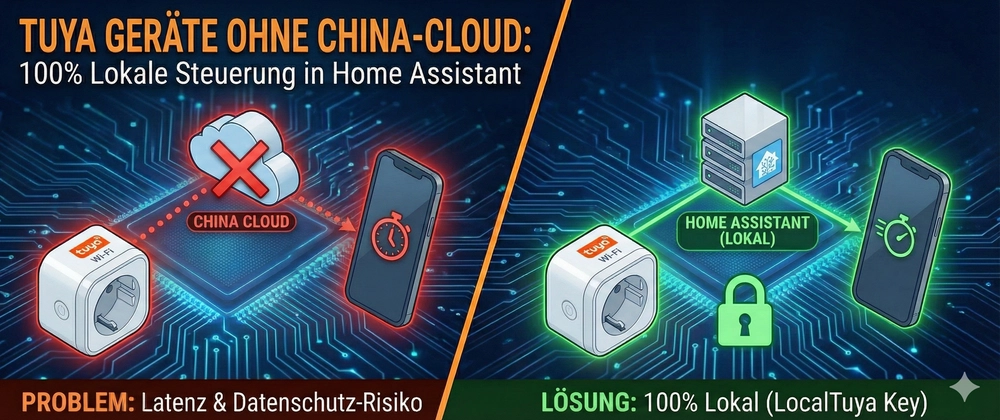
Cover image for Tuya Geräte in Home Assistant: 100% Lokal & ohne China-Cloud (Local Key auslesen)

Wer günstige Smart Home Hardware auf Amazon kauft, landet fast immer bei „Smart Life“ oder „Tuya“ kompatiblen Geräten. Sie sind billig, funktionieren gut, haben aber einen riesigen Haken: Die Cloud.

Jedes Mal, wenn du das Licht anschaltest, reist das Signal von deinem Haus zu einem Server (oft in China oder den USA) und zurück. Das sorgt für:

  1. Verzögerung (Latenz): Das Licht geht erst 1-2 Sekunden später an.
  2. Abhängigkeit: Kein Internet = Kein Smart Home.
  3. Datenschutz-Bedenken.

Die Lösung ist die Integration LocalTuya. Damit steuerst du die Geräte direkt im lokalen Netzwerk. Doch dafür brauchst du den „Local Key“. Und den rückt der Hersteller nicht freiwillig raus.

Hier ist der Weg, wie du ihn trotzdem bekommst.

Schritt 1: Die Vorbereitung (Der „Bessere Weg“)

Ein ehrlicher Experten-Tipp vorab: Wenn du noch keine Geräte gekauft hast oder den Aufwand scheust, kaufe Hardware, die von Haus aus lokal funktioniert. Das spart dir Stunden an Lebenszeit.

  • Die Premium-Lösung (WLAN): Shelly Plug S – 4 Stück
  • Die Bastler-Lösung: Geräte mit vorinstallierter Tasmota-Software. Tasmota Socket NOUS A1T – 4 Stück

Hast du schon Tuya-Geräte? Dann geht es jetzt ans Eingemachte.

Schritt 2: Der Tuya IoT Account

Um den Key auszulesen, müssen wir uns als „Entwickler“ ausgeben.

  1. Gehe auf die Tuya IoT Platform und erstelle einen Account (nutze nicht deinen Smart Life Account, sondern erstelle einen neuen Developer-Account).
  2. Logge dich ein und gehe auf Cloud > Development.
  3. Klicke auf Create Cloud Project.
  • Name: Egal (z.B. „HomeAssistant“).
  • Data Center: Wähle Central Europe Data Center (Wichtig!)
  1. Zum Schluss überspringst du die Konfiguration der Services, die Standard-Einstellungen reichen.

Schritt 3: Die App verknüpfen

Jetzt verbinden wir deinen Developer-Account mit deiner Smart Life App auf dem Handy.

  1. Gehe im Tuya IoT Dashboard auf den Reiter Devices > Link Tuya App Account.
  2. Klicke auf Add App Account – es erscheint ein QR-Code.
  3. Öffne deine Smart Life App (oder Tuya App) auf dem Handy.
  4. Gehe auf Profil > oben rechts das Scanner-Symbol und scanne den QR-Code vom Bildschirm.
  5. Bestätige die Verbindung auf dem Handy.

Schritt 4: Die Keys auslesen (Der Heilige Gral)

Jetzt passiert die Magie.

  1. Gehe im Dashboard auf Devices > All Devices.
  2. Du solltest nun eine Liste all deiner Lampen und Steckdosen sehen.
  3. Hier siehst du die Device ID. Kopiere sie.
  4. Aber wo ist der Key? Leider versteckt Tuya diesen mittlerweile gut.
  5. Gehe links im Menü auf Cloud > API Explorer.
  6. Wähle im Menü links: Smart Home Device System > Device Management > Get Device Details.
  7. Gib deine Device ID ein und klicke auf „Submit Request“.
  8. Im Antwort-Fenster (rechts) suchst du nach dem Eintrag „local_key“: „…“.
  • *Kopiere diesen Key und speichere ihn gut ab! *(Zusammen mit der Device ID).

Schritt 5: Integration in Home Assistant

  1. Installiere LocalTuya über HACS (Home Assistant Community Store).
  2. Starte Home Assistant neu.
  3. Gehe zu Einstellungen > Geräte & Dienste > Integration hinzufügen > LocalTuya.
  4. Wähle dein Gerät aus (es sollte automatisch im Netzwerk gefunden werden).
  5. Gib nun die Local Key ein, den du eben ausgelesen hast.
  6. Konfiguriere den Typ (z.B. „Switch“ für eine Steckdose). Die ID ist meistens 1 (probiere 1, 2 oder 3, falls es nicht geht).

Profi-Tipp: Internet sperren

Sobald LocalTuya läuft, kannst du im Router (z.B. FritzBox) dem Gerät den Internetzugang sperren (Kindersicherung/Sperre).

  • Ergebnis: Das Gerät funkt nicht mehr nach China, lässt sich aber über Home Assistant weiterhin perfekt steuern. Das ist maximale Privacy.

Problembehebung: „Abo abgelaufen?“

Der Zugang zur Tuya IoT Platform ist offiziell ein „Trial“. Nach 1 bis 6 Monaten kann es sein, dass LocalTuya plötzlich nicht mehr geht.

  • Lösung: Logge dich in die IoT Platform ein, gehe auf Cloud > Cloud Services und verlängere das „IoT Core“ Trial (Kostenlos). Das ist nervig, aber notwendig.

Fazit

Tuya-Geräte lokal zu machen ist Arbeit, aber es lohnt sich für die Reaktionsgeschwindigkeit. Wenn du diesen Prozess in Zukunft vermeiden willst, setze direkt auf Zigbee oder Shelly.

Content retrieved from: https://dev.to/tim_alex_ba4bc28e6bdfc168/tuya-gerate-in-home-assistant-100-lokal-ohne-china-cloud-local-key-auslesen-13pa.

Wiz Lampe in Loxone einbinden

WiZ-Lampen sind innovative LED-Leuchtmittel, entwickelt von WiZ Connected, die sich durch ihre drahtlose Konnektivität auszeichnen. Diese intelligenten Lampen können mühelos über eine Smartphone-App oder andere Smart-Home-Plattformen gesteuert werden.

Hergestellt werden WiZ-Lampen von Signify, einem Unternehmen, das zuvor als Philips Lighting bekannt war. Dementsprechend kann man sagen WIZ ist der günstige Bruder von Philips Hue ist.

In meinem Fall habe ich eine Wiz Leuchtmittel, andere varianten sind natürlich genauso möglich in Loxone einzubinden. Die Ansteuerung kann hier über UDP direkt an das Leuchtmittel gesendet werden, wichtig ist natürlich das dass Leuchtmittel immer die gleiche IP über den Router zugewiesen bekommt.

Die vollstände API Dokumentation könnt ihr hier nachlesen, vieles konnte ich aber direkt hier vom User sbidy auf Github nachlesen der ein Phyton Script für Wiz geschrieben hat.

In meinem Fall habe ich die WIZ Leuchtmittel in einer Stehlampe geschraubt welche Abends als nettes Stimmungslicht zum Fernsehen eingeschaltet werden soll. Daher kommt die Programmierung mit nur 3 Befehlen (Ein, Dimmen, Aus) aus.
Wir legen als erstes einen neuen Virtuellen Ausgang an mit der Adresse.

Das Wort „IPAdresse“ muss natürlich mit der IP von eurer WIZ Lampe ersetzt werden.

/dev/udp/IPAdresse/38899
Der Befehl zum einschalten lautet

{ „id“: 1, „method“: „setState“, „params“:{„state“:true}}
und zum ausschalten können wir diesen Befehl verwenden.

Wichtig ist das es sich hierbei um Digitale Ausgänge handelt da wird keine Analoge Werte übergeben.

{ „id“: 1, „method“: „setState“, „params“:{„state“:false}}
zum dimmen aber auch zum einschalten der Lampe in RGB benötigen wir diesen Befehl wobei X jeweils mit dem Wert ersetzt wird.

Dieser Ausgang muss dann als Analogausgang gesetzt werden.

{ „id“: 1, „method“: „setPilot“, „params“:{„r“:X,“g“:X,“b“X:,“dimming“:X}}
Die Programmierung sieht dann in diesem Fall wie folgt aus:

Die Lichtsteuerung übergibt das Signal an die RGB Lichtszene an den Eingang -AI der das Signal in R, G und B umwandeln kann. Allerdings gibt die Lichtszene ein 0-10 Analogsignal aus was wir mit dem skalierer in ein 0 – 255 Signal um gewandelt müssen damit es die Wiz Lampe auch versteht.
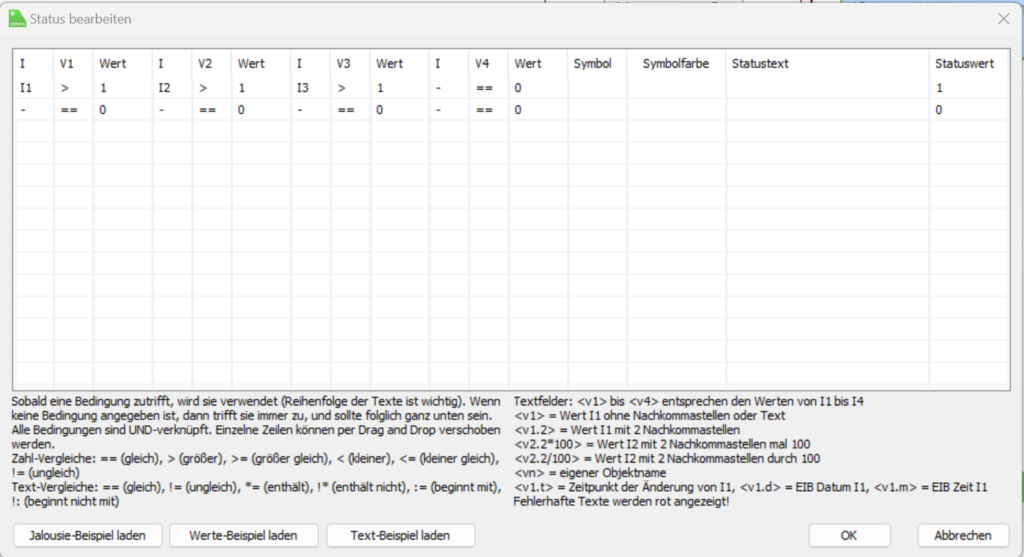
Über den Statusbaustein „Einschalten“ fügen wir die Variablen für R/G/B auf I1/I2/I3 und fügen den Befehl zusammen.

Das Dimm Level bleibt dabei fest auf 100% da wir über RGB nicht noch zusätzlich dimmen können. Die Lampe wird dabei über die RGB Kanäle gedimmt.

{ „id“: 1, „method“: „setPilot“, „params“:{„r“:<v1>,“g“:<v2>,“b“<3>:,“dimming“:100}}
An den Ausgang VQ Ein/Dimmen wird nur der Befehl „<v>“ eingetragen da der eigentliche Befehl bereits im Statusbaustein „Einschalten“ steht.

Wenn an allen 3 RGB Ausgängen der Wert 0 anliegt wird das durch den Statusblock „Ausschalten“ erkannt und gibt eine Logische 1 an die Flankenerkennung welche dann bei positiver Flanke VQ ansteuert.

Einschalten

Ausschalten

Ausschalten

Wenn man sich die API von WIZ anschaut kann man noch viel mehr machen, für die reine Einbindung in Loxone ist das aber vollkommen ausreichend und die Lampe kann mit dem RGB Farbpicker in Loxone gesteuert werden. Andere Lampenarten von WIZ sind genauso in Loxone integrierbar, für reine WW Lampen muss dafür nur der w und c Wert übergeben werden.

Hier noch die Liste der möglichen Befehle an die Lampe:

  • sceneId – Aufruf einer bestimmten Szene
  • dimming – setzt das dimm Level auf 0-100%
  • temp – setzt die Temperatur in Kelvin
  • r – Anteil rot von 0-255
  • g – Anteil grün von 0-255
  • b – Anteil blau von 0-255
  • c – Anteil kaltweiß 0-255
  • w – Anteil warmweiß 0-255
  • id – ID des Leuchtmittels
  • state – ein oder aus

Fazit: Es müssen nicht immer teure Hue Leuchtmittel sein, die WIZ Lampen können genauso gut und einfach in ein Smart Home eingebunden werden wenn man die API versteht.

Content retrieved from: https://bununu.de/loxone/wiz-color-in-loxone-einbinden/.

Proudly powered by WordPress | Theme: Baskerville 2 by Anders Noren.

Up ↑