reg.exe add „HKLM\SOFTWARE\Microsoft\Windows NT\CurrentVersion\AppCompatFlags\HwReqChk“ /f /v HwReqChkVars /t REG_MULTI_SZ /s , /d „SQ_SecureBootCapable=TRUE,SQ_SecureBootEnabled=TRUE,SQ_TpmVersion=2,SQ_RamMB=8192,“
oder
ISO bereitstellen
In den Ordner sources wechseln
setupprep /product server
https://www.deskmodder.de/wiki/index.php?title=Windows_11_auch_ohne_TPM_und_Secure_Boot_installieren
Das Windows Update (Upgrade-Setup oder „InPlace-Upgrade“) von Windows 10 auf braucht im Gegensatz zur frischen Neuinstallation nur einen einzigen Eintrag in der Registry. Danach sollte, auch wenn die Hardwarevoraussetzungen nicht gegeben sind, das Upgrade fehlerfrei durchlaufen.
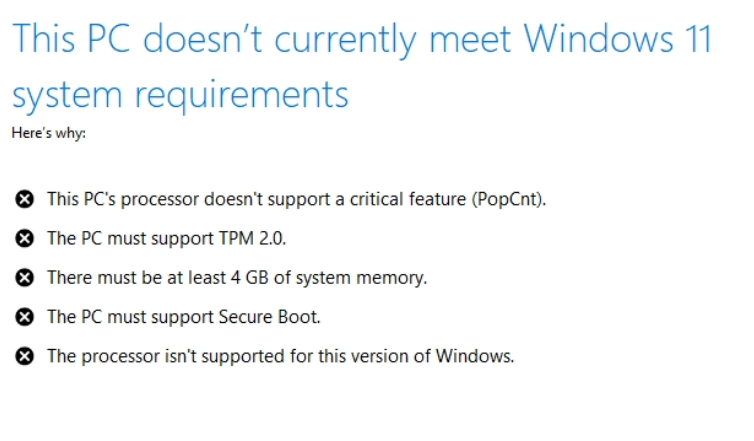
Lösung
Zuständig ist dieser Registry-Eintrag:
reg add HKLM\SYSTEM\Setup\MoSetup /v AllowUpgradesWithUnsupportedTPMOrCPU /t REG_DWORD /d 1 /f
- Navigiere zu HKEY_LOCAL_MACHINE\System\Setup\MoSetup (falls MoSetup nicht vorhanden ist, Rechtsklick auf den Ordner Setup und erstelle einen Schlüssel namens MoSetup
- Erstelle mit Rechtsklick im freien Bereich ein DWORD 32bit mit folgenden Werten
- Name: AllowUpgradesWithUnsupportedTPMOrCPU
- Wert: 1
Alternative #1: Rufus

Alternative #2:
Sie müssen dann lediglich die Installation der Setup-Datei mithilfe des Parameters /product server starten. Gehen Sie dazu wie folgt vor:
- Eingabeaufforderungsfenster öffnen
- zum soeben erstellten Windows-Installationslaufwerk wechseln
- „setup /product server“ ausführen, um den Prozess zu starten
Dadurch gaukeln Sie dem Installationsprogramm vor, dass es sich um eine Server-Edition handelt – und diese prüft keine Hardwareanforderungen.
Content retrieved from: https://www.ugg.li/windows-11-upgrade-ohne-supported-cpu-installieren/.