SAN (Subject Alternative Names) Zertifikat erstellen

SAN-Zertifikat von öffentlicher Zertifizierungsstelle erstellen lassen?

CertificateUm also mehrere Server- bzw. Dienstnamen in einem Zertifikat einzubinden, erstellt man ein spezielles Zertifikat, welches um das Datenfeld Subject Alternative Names erweitert wird. Öffentliche Zertifizierungsstellen (Certificate Authority, CA) bieten u.a. Webformulare an, in denen man alle benötigten Namen angibt. Die CA erstellt aus den Angaben den Certificate Signing Request (CSR) sowie den Private Key und signiert das neue Zertifikat. Der private Schlüssel ist streng vertraulich, da mit diesem die Entschlüsselung von Daten erfolgt.

In diesem Szenario besitzt die Zertifizierungsstelle sowohl den öffentlichen als auch den privaten Schlüssel des Zertifikats. Die Sicherheit und Vertraulichkeit ist dadurch nicht mehr gewährleistet. Der private Schlüssel ist vor Zugriffen Dritter, also auch vor Zugriffen öffentlicher Zertifizierungsstellen, zu schützen.


Zertifikatsantrag (CSR) und Private Key besser selbst erstellen

Vertraulichkeit und hohe Sicherheitsansprüche sind gute Gründe den CSR, und damit den privaten Schlüssel, selbst zu erstellen. Betreibt man eine eigene, interne PKI, bspw. mithilfe Microsofts AD CS, wird man gelegentlich CSR für interne Dienste bzw. Server erstellen müssen. Im Folgenden wird beschrieben, wie man diese CSR zum Ausstellen neuer Zertifikate mit Windows Bordmitteln recht einfach erstellt. Das Verfahren ist nicht ausschließlich auf SAN-Zertifikate beschränkt, sondern kann auch zum Beantragen von Wildcard- und Single Name-Zertifikaten angewandt werden.


Zertifikatsspeicher
Der Zertifikatsspeicher des lokalen Computers.

Zertifikate werden in unterschiedlichen Bereichen aufbewahrt. Es gibt den zentralen Zertifikatsspeicher des Computer. Die in diesem Speicher abgelegten Zertifikate können sowohl von Programmen, Diensten sowie von allen Benutzern des Computers genutzt werden. Zum Verwalten dieser Zertifikate sind jedoch Administratorberechtigungen erforderlich. Die Management Konsole des Computer Certificate Store ruft man über Start –> Ausführen –> certlm.msc auf.


Der Zertifikatsspeicher des angemeldeten Benutzers.

Jeder Benutzer besitzt seinen eigenen Certificate Store. Auf den benutzerspezifischen Zertifikatsspeicher hat nur der jeweilige Anwender Zugriff. Für die Verwaltung der eigenen Zertifikate sind keine administrativen Berechtigungen erforderlich. Die Management Konsole des eigenen Zertifikatsspeicher startet man über Start –> Ausführen –> certmgr.msc auf.


CSR erstellen

Um den CSR direkt auf dem Windows Gerät zu erstellen, auf dem das neue Zertifikat eingesetzt werden soll, verwendet man idealerweise die Zertifikatsverwaltung des Computers: certlm.msc. Generiert man den CSR stellvertretend, um das Zertifikat nach Erstellung zu exportieren und weiterzugeben, reicht die eigene, benutzerbezogene Zertifikatsverwaltung, da sie keine erhöhten Rechte anfordert: certmgr.msc


Für ein SAN-Zertifikat muss eine benutzerdefinierte Anforderung (Custom Request) erstellt werden.
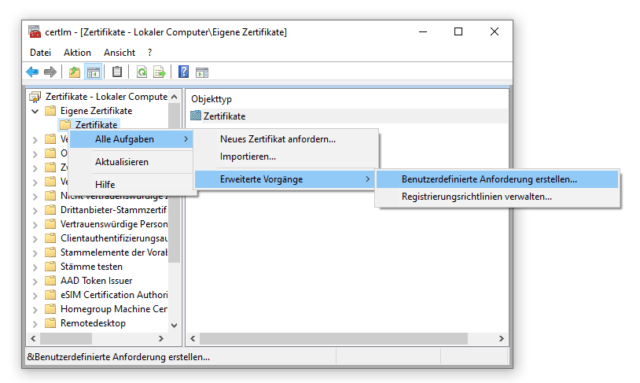
 

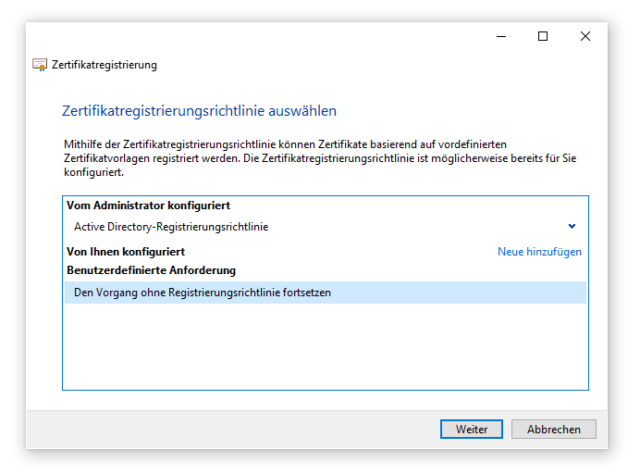
Nach dem Start des Assistenten, führt man den Vorgang ohne Registrierungsrichtlinie fort. Active Directory-Registrierungsrichtlinien werden über Gruppenrichtlinien (GPO) verwaltet und stellen in der Regel einfache Benutzer- oder Computerzertifikate aus. Diese Richtlinie ist für unsere Zwecke nicht ausreichend.
 

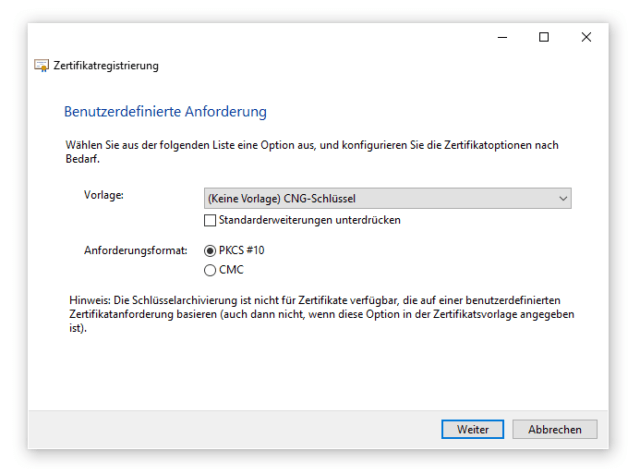
Sowohl die Wahl der Crypto Engine CNG, als auch das Format PKCS sind vorausgewählt.
 

Den CSR konfiguriert man über Eigenschaften, die durch einen Klick auf Details erscheinen.


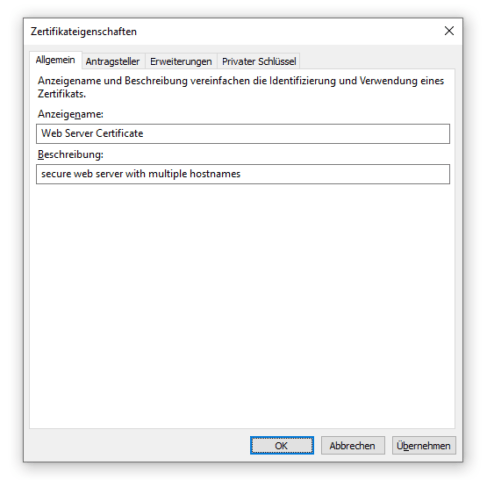
Sowohl Anzeigename als auch Beschreibung dienen der besseren Übersicht, haben üblicherweise keine technische Relevanz und können frei gewählt werden.
 

Hinweis

Es gibt vereinzelt Anwendungen die den Anzeigenamen nutzen, um Zertifikate zu identifizieren. Beispielsweise greift der Office Online Server auf dieses Feld zurück, um ein Wildcard-Zertifikat einzubinden. Der VMware Connection Server erfordert gar den vordefinierten Wert vdm als Anzeigename, um das richtige Zertifikat zu erkennen, was bei einem Zertifikatswechsel zu beachten ist.

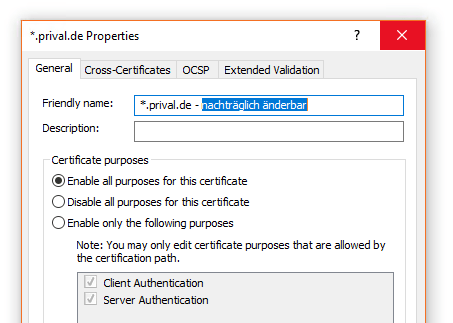
Diese Eigenschaften lassen sich jederzeit nachträglich in der Zertifikatsverwaltung anpassen.
 

Jetzt sind alle relevanten Daten einzugeben. Üblicherweise gibt man als Common Name (Allgemeiner Name) den DNS-Namen an, unter dem der Dienst öffentlich erreichbar ist. Hinzu kommen Angaben zum Ort bzw. Stadt (L=Location), Land/Region (C=Country), was nicht zu verwechseln ist mit (Bundes)Land (S=State). Des Weiteren sind die Angaben Organisation (O), die verantwortliche Organisationseinheit (OU), in der Regel die IT-Abteilung, und die E-Mail-Adresse eines Kontakts. Übliche Kürzel, bspw. Länderkennungen, sind erlaubt.
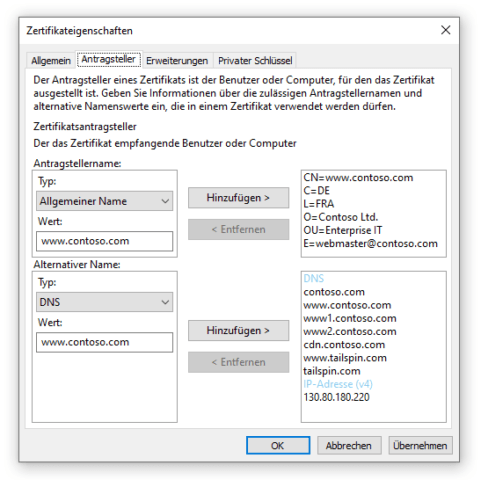
Die alternativen Namen werden im unteren Abschnitt eingetragen. Neben DNS kann man auch die IP-Adressen eintragen.


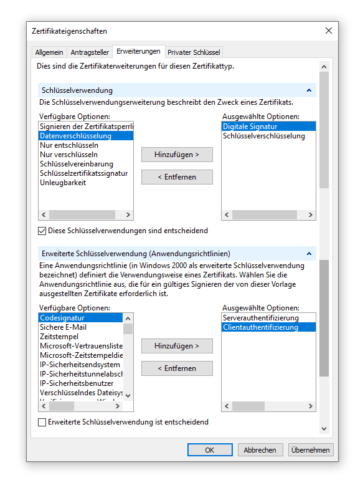
Welchen Zweck ein Zertifikat erfüllt, gibt man im Reiter Erweiterungen unter Erweiterte Schlüsselverwendung (Anwendungsrichtlinien) an. Für ein Serverzertifikat ist die Option Serverauthentifizierung auszuwählen. Oftmals wird Zertifikaten zusätzlich die Option Clientauthentifizierung hinzugefügt, über die sich ein Server anderen gegenüber als Client authentifiziert. Diese Option ist aber nicht erforderlich.

Bei der Angabe Schlüsselverwendung handelt es sich um Einschränkungen der Verwendung des Zertifikats auf die ausgewählten Optionen. Typischerweise erforderlich für ein Serverzertifikat ist Digitale Signatur, oft in Kombination mit Schlüsselverschlüsselung, was bedeutet, dass der Schlüsselaustausch nur mit Schlüsselverschlüsselung zugelassen ist. Diese Angabe ist optional und wird ggf. durch die signierende CA gesetzt.
 

Die Auswahl und Konfiguration der Cipher Suite erfolgt im Reiter Privater Schlüssel. Je nach Verwendungszweck und Laufzeit des Zertifikats, ist ein geeigneter Algorithmus mit entsprechender Schlüssellänge zu wählen. Nach wie vor häufig im Einsatz ist RSA. Bei Verwendung von RSA sollte der Schlüssel mindestens 2048, besser 4096 Bit lang sein. Neuere Alghorithmen, bspw. auf Basis elliptischer Kurven wie ECDH, kommen mit kleineren Schlüsseln aus.
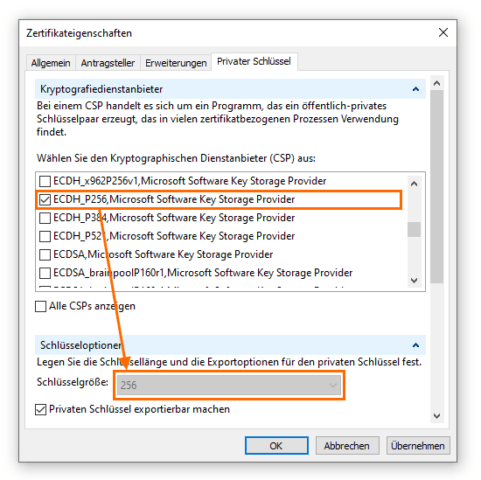
 

Der Kryptografieanbieter, per default RSA, kann ausgewählt bleiben. Damit verstehen sich die meisten Programme. Möchte man die Sicherheit hochschrauben, greift man zu neueren Cipher Suiten mit Elliptic Curve Cryptography (ECC). Das Perfect Forward Secrecy Verfahren stellt sicher, dass verschlüsselte Kommunikation nicht zu entschlüsseln ist, da sich mit jeder neuen Session der Session Key ändert.
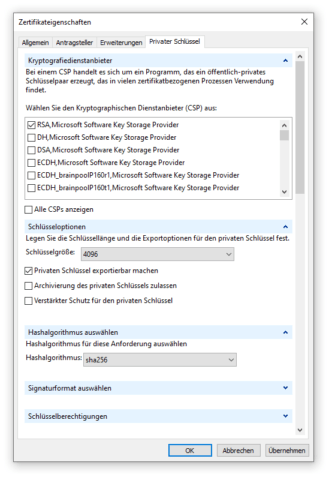
Der Hashalgorithmus sollte unbedingt auf SHA-2 basieren, SHA-1 und MD5 sind unsicher, auf sie sollte man komplett verzichten. In der Praxis werden die Algorithmen SHA-256, SHA-384 und SHA-512 verwendet, aktuelle Browser und Geräte unterstützen SHA-2. Muss das Zertifikat exportiert werden, ist der private Schlüssel als exportierbar zu kennzeichnen.


Nach der Angabe aller Daten, schließt und speichert man die Anforderung ab.
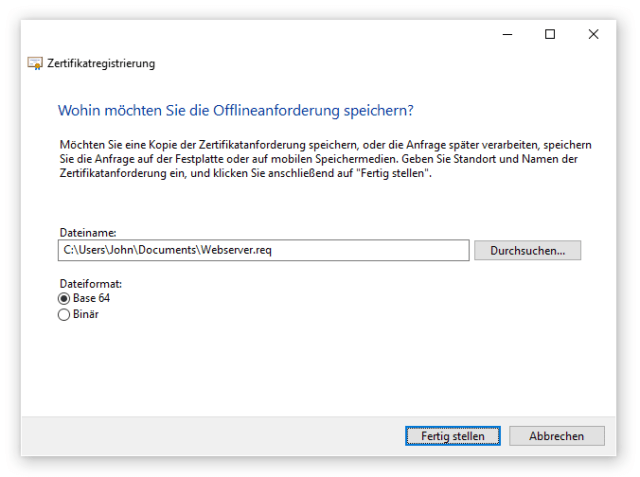
 

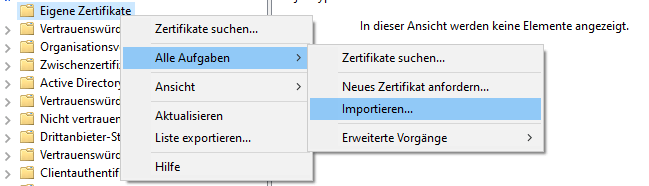
Den CSR schickt man nun der CA. Der CA Administrator prüft und signiert den Request, um diesen in Form eines Zertifikates zurückzusenden. Dieses Zertifikat muss auf dem Gerät importiert werden, auf dem der CSR erstellt wurde. Und der Import erfolgt in den zuvor genutzten Zertifikatsspeicher. Denn nur dort liegt der generierte private Schlüssel des Zertifikats.


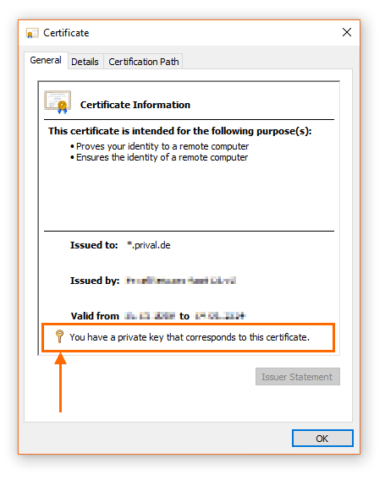
Windows ordnet den privaten Schlüssel automatisch dem zugeordneten Zertifikat zu. Ob ein Schlüsselpaar komplett ist, zeigt sich in den allgemeinen Informationen des Zertifikats durch ein Schlüsselsymbol.
 

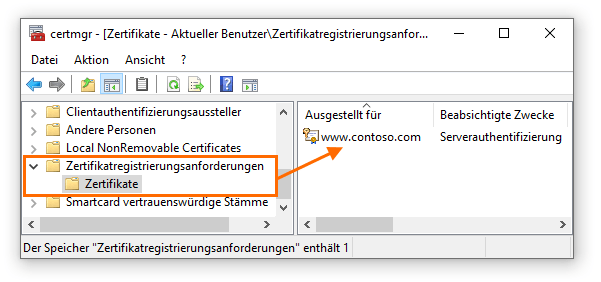
Offene, nicht abgeschlossene Anforderungen sind in der Zertifikatsverwaltung im Abschnitt Zertifikatregistrierungsanforderungen zu finden.
 

Zertifikat über Microsoft Zertifikatsdienste (AD CS) ausstellen

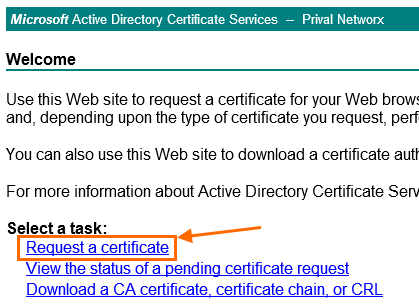
Als Verwalter einer internen PKI oder als Berechtigter zur Ausstellung von Zertifikaten, geht man mittels Browser auf das Web Interface der eigenen CA (https://ca-server/certsrv/). Auf der Webseite klickt man auf Request a certificate.
 

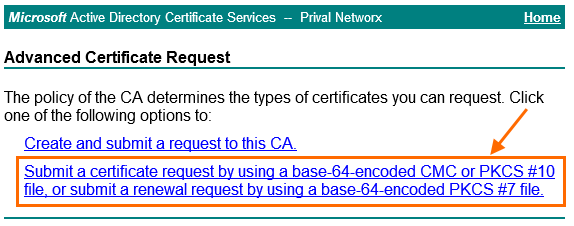
Anschließend navigiert man zur Anforderungseite über den Link Submit a certificate request[…].
 

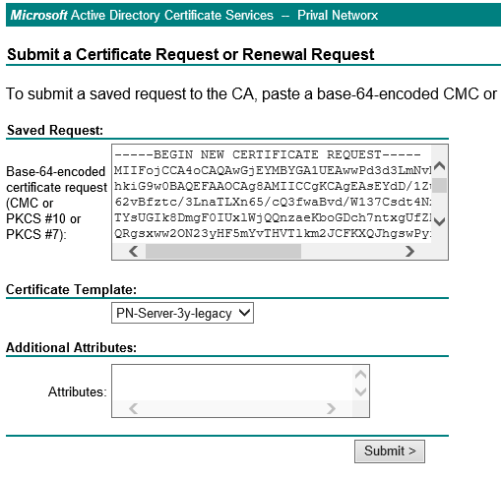
Den kompletten Inhalt des CSR, die Datei kann mit jedem Texteditor geöffnet werden, überträgt man in das Formular, wählt die gewünschte Zertifikatsvorlage aus und schickt die Anfrage ab.
War der Vorgang erfolgreich, wird das signierte Zertifikat zum Download angeboten, welches dann an den Anforderer zurückgeschickt oder importiert werden kann.

Alternativ zum Web Enrollment, können CSR direkt über die CA Managenment Konsole oder mittel certreq.exe signiert werden.


Weiterführende Informationen
Wikipedia: Public-Key-Infrastruktur
Microsoft: Active Directory Certificate Services Overview
Technet: Active Directory-Zertifikatdienste
Technet: AD CS Step by Step Guide: Two Tier PKI Hierarchy Deployment
Technet: Cross-Forest Certificate Enrollment using Certificate Enrollment Web Services
Technet: Active Directory Certificate Services (AD CS) Clustering
Microsoft: PKI Blog Archive
Certutil.exe
Certreq.exe


Content retrieved from: https://www.privalnetworx.de/create-san-certificate.
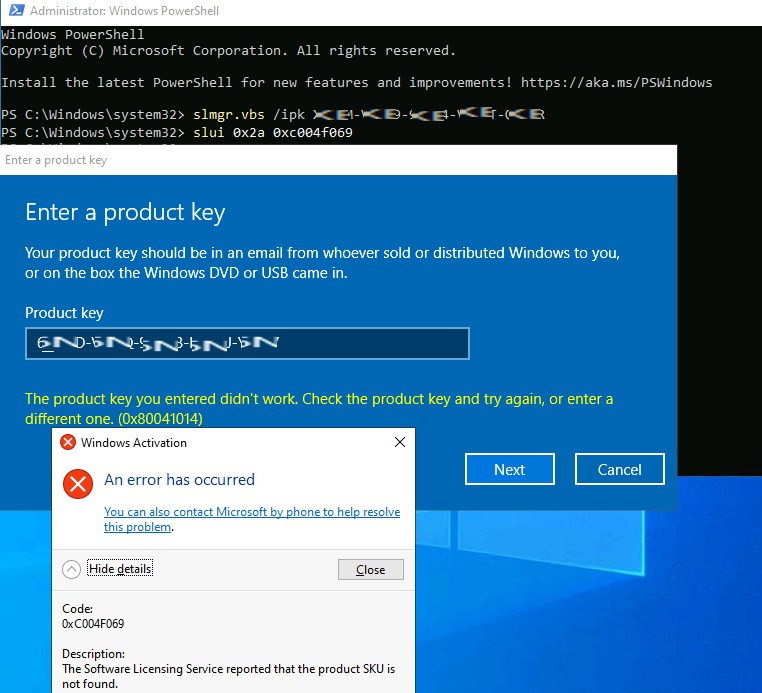
Upgrade Windows Server 2022 Evaluation to Full Edition

upgrade server evaluation to production errors product key you entered didnt work 0xC004F069

If you try to convert / upgrade Windows Server Evaluation to a licensed full edition using the normal command line or the CHANGE KEY GUI, you will see errors like: The product key you entered didn’t work, Check the product key and try again or enter a different one

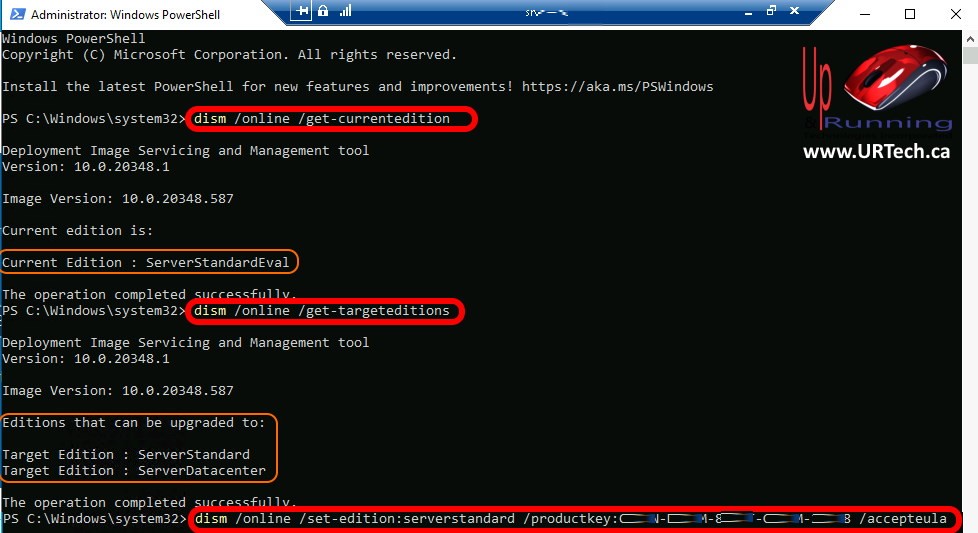
Fortunately, there is an easy fix. You have to change Windows Server Eval editions to a production licensed versions of Standard or Data Center:

  1. Launch a PowerShell as an Administrator
  2. Type dism /online /get-currentedition and press ENTER
  3. Type dism /online /get-targeteditions and press ENTER
  4. Type dism /online /set-edition:ServerDatacenter /productkey:WX4NM-KYWYW-QJJR4-XV3QB-6VM33 /accepteula or dism /online /set-edition:ServerStandard /productkey:VDYBN-27WPP-V4HQT-9VMD4-VMK7H /accepteula and press ENTER
  5. After that you need to restart the server.
  6. Then you will have a changed Windows version, which is unlicensed.
    You can add a valid, licenced Product Key with
    slmgr.vbs /ipk #####-#####-#####-#####-##### and press ENTER

how to upgrade windows server evaluation version to standard datacenter production licensed versions

Key Zwischenschritt:
Server 2016 Standard:      WC2BQ-8NRM3-FDDYY-2BFGV-KHKQY
Server 2016 Datacenter:  CB7KF-BWN84-R7R2Y-793K2-8XDDG
Server 2019 Standard:      N69G4-B89J2-4G8F4-WWYCC-J464C
Server 2019 Datacenter:  WMDGN-G9PQG-XVVXX-R3X43-63DFG
Server 2022 Standard:      VDYBN-27WPP-V4HQT-9VMD4-VMK7H
Server 2022 Datacenter:  WX4NM-KYWYW-QJJR4-XV3QB-6VM33
Keys von:
https://www.tenforums.com/tutorials/95922-generic-product-keys-install-windows-10-editions.html
https://learn.microsoft.com/en-us/windows-server/get-started/kms-client-activation-keys#windows-server-2022

Windows Server GUI auf Server Server Core wechseln

Windows Server Core Mode Performance Benefits

The most obvious reason for converting to Core is performance: you get more bang for your buck on the same hardware by reducing unused operating-system components from running. Performance benefits include:

  • Fewer RAM requirements
  • Fewer CPU requirements
  • Fewer patches
  • Faster operation
  • Faster boot time
  • Better Uptime

For Fastvue Reporter running as a syslog server, the uptime is vital because messages can be missed and only caught much later when the historical log archive rolls over at midnight. The more stable and robust your platform is, the lower the potential for lost log data.

Windows Server Core Mode Security Benefits

The additional performance gains and improved uptime is nice, but even without these benefits, some still prefer to run Core from a security perspective. Having less code and tools on a system makes it harder to attack, and once compromised, it makes it less useful to the attacker.

Security benefits of this switch include:

  • Smaller attack surface
  • Windows server RSAT
  • Easily switch from full GUI to Core

Managing Windows Server Core Mode

There are many compelling reasons to switch from Full GUI to Core, but the question that comes up most often involves management. „How would I manage the switch to Core?“. This is normally followed closely by „My staff only know how to use the GUI. What if we need need it for some reason?“.

Back in Windows Server 2008, you selected whether you want Core or Full GUI. It was a one-way trip.

But now in Windows Server 2012, you have the option of switching between modes. Depending on how you switch, your experience is either simple, or requires a bit more time and effort.

Switching Between Modes

I am going to show you how to switch between Windows Server Core Mode and the full GUI mode the easy way, Based on my several years of experience to figuring out the „best way“ of doing it.

The steps include:

  • Configuring your server to take advantage of the reduced requirements
  • Switch to Core mode using PowerShell
  • Manage your core server from a machine with Full GUI using RSAT
  • Switch from Core back to Full GUI mode

Step 1: Configure your server

I am going to configure my Fastvue Reporter Server as a Hyper-V Virtual Machine with dynamic RAM in order to take advantage of the reduced requirements of Windows Core Mode.

Fastvue Reporter is a good candidate for virtualisation and running Windows Core Mode because of its predictable CPU and RAM requirements. It is also more resource-hungry when other servers are typically not because Fastvue Reporter generates reports on a schedule at midnight each day, week, and end of the month.

This works best on host and guest OS of Windows Server 2012 R2. To configure your server:

  1. Open Hyper-V Manager and select the Virtual Server and go to Settings
  2. Enable Dynamic RAM
  3. Set the Minimum RAM to something realistically low (2048)
  4. Set the Maximum RAM to something nice and high
  5. Ensure that Memory Buffer is around 20% because of the predictable resource requirements
  6. Designate the CPU to allocate at least 3 Cores

You may also like to see our article on Understanding Hyper-V Dynamic Memory (Dynamic RAM).

Step 2: Switch from using Full GUI to Core Mode – The Easy Way

Don’t worry. Switching from the full GUI to Windows Core Mode is a reversible step. You can always bring the GUI back.

There are two ways to remove the GUI and switch to Core Mode:

  1. Via the Windows Server GUI using the ‚Remove Roles and Features‘ wizard, or
  2. Using PowerShell

I recommend using PowerShell, as when you use the ‚Remove Roles and Features‘ wizard, it also removes all the binary components instead of simply disabling them. This makes switching back to the full GUI version much more difficult as you need to provide the installation source media.

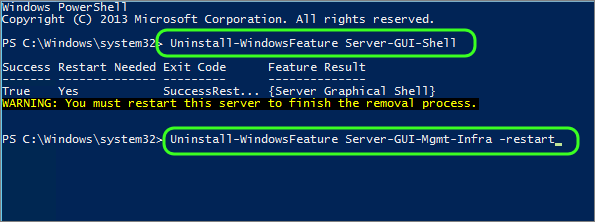
To switch to Windows Core Mode using PowerShell, open a PowerShell Console as Administrator and execute these two commands

Uninstall-WindowsFeature Server-Gui-Shell Uninstall-WindowsFeature Server-Gui-Mgmt-Infra –Restart

The server will reboot and everything will look normal until you log on. When you log on, you get a command shell, nothing more. Welcome to Windows Server Core!

Step 3: Remotely Managing Windows Server Core using RSAT

You should be using this method for administering your servers already. If you are not, here is a quick intro to using the Windows Remote Server Administration Tools (RSAT). Various RSAT snap-ins can be added to a machine at any stage.

  1. From your management server, open Server Manager
  2. From the Dashboard page, select Add servers to manage
  3. Add your Core server, which is now a manageable object from this server

You can also elect to use a Windows client machine as your management station. If so, download and install the RSAT tools for Windows.

Step 4: Re-enabling the Windows GUI

If you ever need to restore the GUI onto the server, simply reverse the commands we issued earlier at any stage. This works because we did not explicitly use the –Remove flag, like the GUI method would have.

You can do this remotely or by logging onto the server and using the following steps:

To switch back to Full FUI mode, open a PowerShell Console as Administrator and execute these commands:

Install-WindowsFeature Server-Gui-Shell, Server-Gui-Mgmt-Infra –Restart

Then wait for reboot.

Your machine will now boot back with the full Windows GUI.

Conclusion

Using Windows Server Core for back-end infrastructure without requiring a user to login on a console is a great way to maximise your performance on a shared infrastructure. Thanks to the tools available now, it is easier than ever to manage Core through PowerShell or remotely via RSAT.

Using the PowerShell method in this article makes switching back and forth between Core and GUI simple.

Convert pfx file to pem file

Convert pfx file to pem file

Conversion to a combined PEM file

To convert a PFX file to a PEM file that contains both the certificate and private key, the following command needs to be used:
# openssl pkcs12 -in filename.pfx -out cert.pem -nodes

Conversion to separate PEM files

We can extract the private key form a PFX to a PEM file with this command:
# openssl pkcs12 -in filename.pfx -nocerts -out key.pem

Exporting the certificate only:
# openssl pkcs12 -in filename.pfx -clcerts -nokeys -out cert.pem

Removing the password from the extracted private key:
# openssl rsa -in key.pem -out server.key

Das Hinzufügen des ARP-Eintrags ist fehlgeschlagen: Der Zugriff wird verweigert: arp -s geht nimmer

Stattdessen wir jetzt netsh verwendet:

netsh interface ipv4 add neighbors „Name der LAN-Verbindung“ [IP] [MAC]

für Copy & Paste:
netsh interface ipv4 add neighbors LAN-Verbindung 10.11.1.5 00-11-32-B7-00-E9
netsh interface ipv4 add neighbors Local Area Connection 192.168.0.1 00-24-01-d2-3a-bd
netsh interface ipv4 add neighbors Ethernet 10.11.1.5 00-11-32-B7-00-E9

Netzwerkkarten anzeigen:
netsh interface show interface

How to restore Registry from its secret backup on Windows 10

On Windows 10, it is never a good idea to modify the Registry because the database contains low-level settings necessary for the system and certain apps to operate correctly, and the slightest mistake can prevent the device from booting again.

If you recently made system setting changes or installed a buggy update that caused the computer to stop working, you can still recover Windows 10 using the secret Registry backup.

However, there is one caveat, since the operating system no longer creates these backups automatically, you have to re-enable it manually before you can use it.

In this guide, you will learn the steps to restore the previous version of the Registry manually from its automated backup on Windows 10.

Important: Remember that modifying system files can further damage the installation if it is not done correctly. It is assumed that you know what you’re doing and that you have previously created a full backup of your computer. Use these steps at your own risk.

Restore Registry manually on Windows 10

To manually restore the Registry on Windows 10, use these steps:

    1. Start computer with the Advanced startup options.
    2. Click on Troubleshoot.
    3. Click on Advanced options.
    4. Click on Command Prompt.

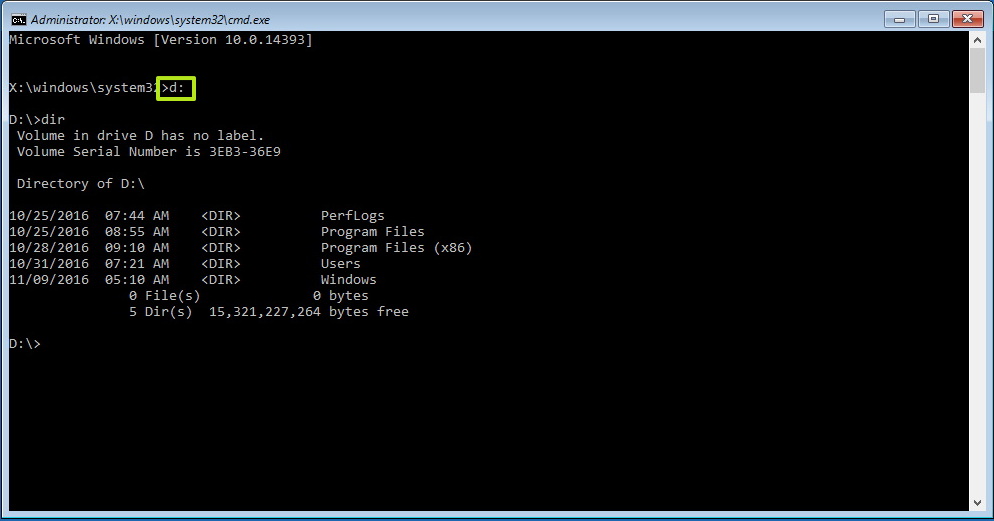
When your device starts in Command Prompt, it will start on X:WindowsSystem32. Now you need to move to the drive letter where Windows is installed. While the operating system is installed on the C: drive, when you boot your computer on recovery mode, this drive letter could change to something else. However, in most cases, the drive letter is D:. Type the following command to enter into the correct drive where Windows 10 is installed and press Enter:

  1. d:
  2. Type the following command to verify you are in the correct drive and press Enter:
    dir
    Command Prompt in Advanced startupCommand Prompt in Advanced startup
    If you see the Windows folder, you are in the correct drive letter. If not, return to step No. 5 and try another letter.
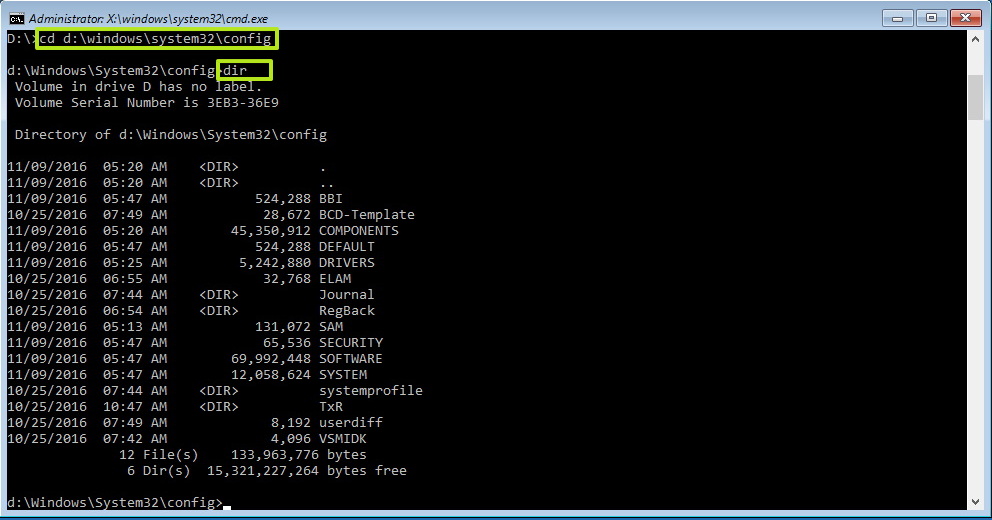
  3. Type the following command to enter into the System32 folder and press Enter:
    cd d:windowssystem32
    Change D in the command with the correct drive letter for your scenario.
    Windows 10 Config folderWindows 10 Config folder
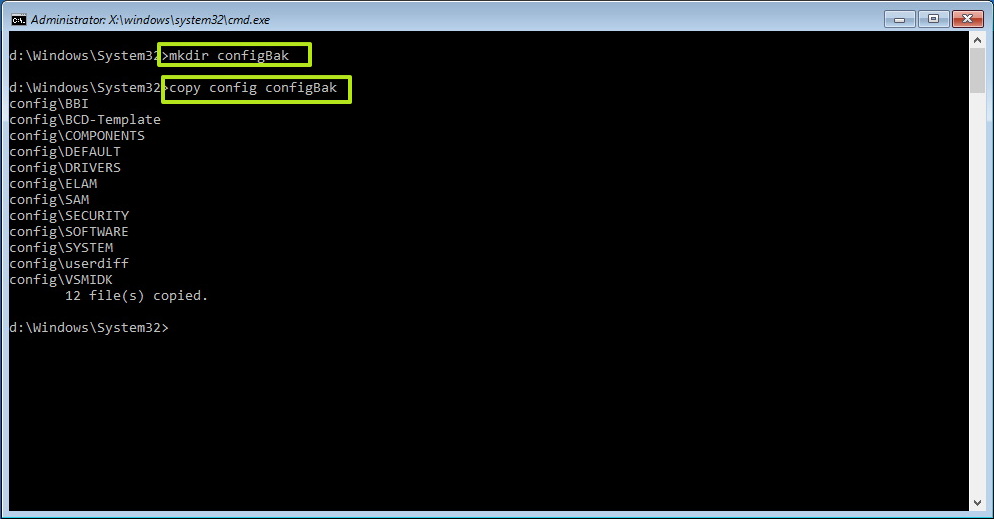
  4. Type the following command to create a folder to temporary backup of files on the config folder, which also happens to store a copy of the Registry, and press Enter:
    mkdir configBak
  5. Type the following command to create a temporary backup of the files in the config folder, and press Enter:
    copy config configBak
    Making a backup copy of the Registry on Windows 10Making a backup copy of the Registry on Windows 10
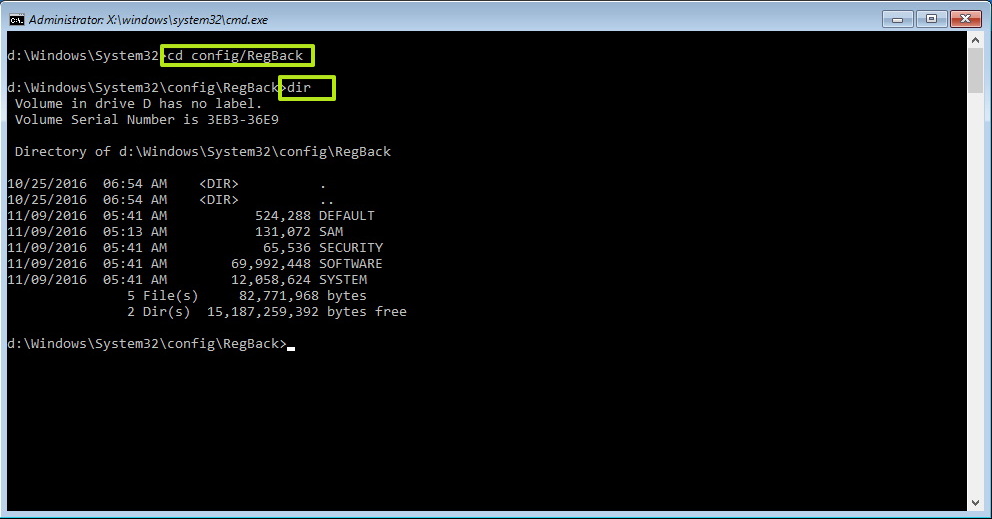
  6. Type the following command to move inside the RegBack, which contains a backup of the Registry, and press Enter:
    cd configRegBack
  7. Type the following command to verify the content of the RegBack folder and press Enter:
    dir
    RegBack folder contentRegBack folder content


    Warning: After running the dir command, the files’ size (SYSTEM, SOFTWARE, SAM, SECURITY, DEFAULT) should be similar to the ones you see in the screenshot. If any of the files shows 0, do NOT continue as you won’t be able to repair your Windows 10 installation, and your device may stop booting.
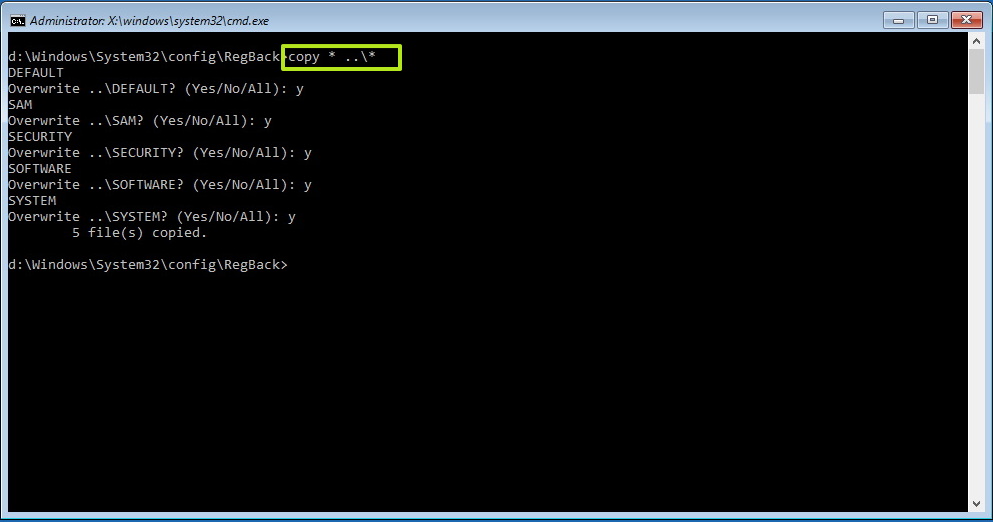
  8. Type the following command to copy the files from the RegBack folder to the config folder and press Enter and the Y key on every question to confirm:
    copy * ..*
    Restoring Registry from its backupRestoring Registry from its backup on Windows 10
  9. Click the Close (X) button from the top-right.

Once you complete the steps, the computer will reboot, and Windows 10 should start correctly.

We are focusing this guide on Windows 10, but the concept also should work on Windows 8.1 and Windows 7.

How to Register Active Directory Schema MMC Snap-In

By default, the Active Directory Schema MMC snap-in is not registered on domain controllers or machines with the Remote Server Administration Tools (RSAT) installed. To use the snap-in for the first time on a new machine, you’ll need to register the DLL. To do this, follow the steps below:

  1. Open an elevated command prompt
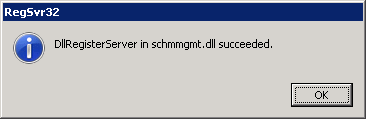
  2. Run the following command: regsvr32 schmmgmt.dll
  3. You should receive a success message:
DllRegisterServer in schmmgmt.dll succeeded.

Once you have registered the snap-in, you can add it to an MMC by following these steps:

  1. Open a new MMC Console (Start>Run>mmc)
  2. In the MMC Console, go to File>Add/Remove Snap-in
  3. Add the Active Directory Schema snap-in as shown below:

Once you click OK, you’ll be able to access the snap-in through the MMC Console

Dateisortierung nach Sonderzeichen

_ Unterstrich
۞ Stern mit Loch ?

a A-Z
z Lower case Z

ι Greek letter
Ι Greek letter, capital version of above character, not an „I“)
α alpha U+03B1 Alt 224
Γ gamma U+0393 Alt 226
δ delta U+03B4 Alt 235
ε epsilon U+03B5 Alt 238
Θ theta U+0398 Alt 233
π pi U+03C0 Alt 227
Σ sigma upper U+03A3 Alt 228
σ sigma lower U+03C3 Alt 229
τ tau U+03C4 Alt 231
Φ phi upper U+03A6 Alt 232
φ phi lower U+03C6 Alt 237
Ω omega U+03A9 Alt 234
一 Japanese Character? (Thanks, Jam)
口 Japanese character? (Thanks, Jam)
末 Japanese character „End“ (Thanks, Jam)
 (a private use character) (Thanks, Peter O.)

Und man kann auch tatsächlich (fast) alle Sonder-Zeichen außer \ / : * ? “ < > | verwenden.

So, jetzt zum wirklich Wichtigen, die Buchstaben nach „Z“.

Zuerst habe ich das Ohm-Zeichen Ω gefunden (das griechische Omega).

Dann herausgefunden das alle griechischen Buchstaben α β γ δ ε … φ χ ψ ω nach den deutschen Buchstaben kommen
und danach die kyrillischen Buchstaben Ё Ђ Ѓ Є … Ҳ Ҹ Һ Ә Ө .

Vor der Null kommen anscheinend nur Satzzeichen und Symbole,
den Anfang macht das ! dann # $ % & irgendwann kommt das @ ,
Plus, Minus und Underline sind auch vor Null.

Ein paar schöne Symbole vor Null sind Pik, Kreuz, Herz und Karo ♠ ♣ ♥ ♦ ,
sowie ■ ▲ ▼ ► ◄ wobei diese komischer Weise im Explorer unterschiedlich groß dargestellt werden.

Und noch ein ganz Spezielles, weil ja * nicht erlaubt ist, kann man alternativ den arabischen Stern ٭ verwenden,
der aber hier im Textfenster etwas Probleme macht, ist wohl ein Steuerzeichen für irgend was,
er schaut hier im Text auch nicht so schön aus wie im Explorer.

Die Sortierreihenfolge nach unterschiedlichen Sonderzeichen, speziell Minus, bleibt wohl für ewig ein Rätsel,
hier ein Beispiel:


+
-+
+-
++

Unicode Chart:
https://unicode.org/charts/collation/

Windows Server 2019: Zeitquelle konfigurieren

Den Windows-Dienst W32Time unter Windows Server 2019 konfigurieren und als Zeitquelle innerhalb einer Active Directory Domäne anbieten.


Inhaltsverzeichnis


  • Vorabinformationen
    • Die richtige Uhrzeit
    • Domänencontroller und Zeitquellen
    • Domänencontroller mit PDC-Betriebsmaster finden
    • Virtuelle Domänencontroller und Hypervisor-Zeitsynchronisation
    • Netzwerkanforderungen
    • Uhrzeit auf einem Core Server anzeigen
  • Zeitquelle auf dem PDC-Betriebsmaster konfigurieren
  • Zeit in der Domäne verteilen
  • Zeit für mobile Geräte verteilen

Vorabinformationen

Die richtige Uhrzeit

Neben dem offensichtlichen praktischen Nutzen einer möglichst korrekten Uhrzeit, gibt es auch eine technische Notwendigkeit. So ist in einer Active-Directory-Domäne das zeitabhängige „Kerberos“ im Hintergrund für die Authentifizierung zuständig. Kerberos erstellt für jede Authentifizierungsanforderung (z.B. Zugriff auf Dateifreigabe) zeitlich begrenzt gültige Tickets, die den angeforderten Vorgang innerhalb weniger Minuten erlauben. Bei entsprechender Zeitdifferenz schlagen die Authentifizierungen fehl und der Zugriff wird blockiert.

Domänencontroller und Zeitquellen

Der Domänencontroller der den PDC-Betriebsmaster ausführt, dient innerhalb einer Active-Directory-Domäne als Zeitquelle für alle anderen Windows Server und Clients. Dadurch genügt es die Zeitquelle auf dem Domänencontroller zu konfigurieren.

Domänencontroller mit PDC-Betriebsmaster finden

Da typischerweise mehrere Domänencontroller in einem Netzwerk ausgeführt werden, kann der Domänencontroller mit dem PDC-Betriebsmaster wie folgt gefunden werden:

  • „Active Directory-Benutzer und -Computer“ öffnen
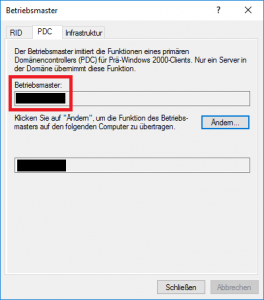
  • Rechtsklick auf die Domäne → Betriebsmaster
  • Registerblatt PDC anklicken:
    PDC-Betriebsmaster

Virtuelle Domänencontroller und Hypervisor-Zeitsynchronisation

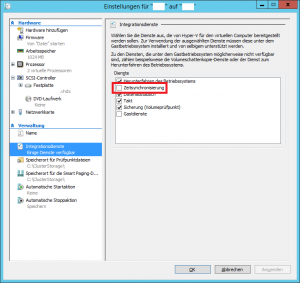
Bei virtuellen Domänencontrollern besteht die Gefahr, dass von außen der jeweilige Hypervisor eine andere falsche Zeit vorgibt. Bei Hyper-V kann dies in den Einstellungen der virtuellen Maschine unter dem Menüpunkt Integrationsdienste → Zeitsynchronisierung deaktiviert werden:

Hyper-V Zeitsynchronisierung

Netzwerkanforderungen

Der Windows Zeitdienst folgt dem NTP-Standard und verwendet für die Synchronisation den UDP Port 123. In restriktiv konfigurierten Netzwerk-Firewalls muss dieser Port daher zumindest vom Domänencontroller ausgehend ins Internet erlaubt werden.
In vielen Fällen kann aber auch die Firewall selbst einen NTP-Zeitserver anbieten und mit einem Internet-NTP-Server abgleichen. In diesem Fall könnte dann der Domänencontroller mit PDC-Rolle die Firewall als Zeitquelle nutzen.

Uhrzeit auf einem Core Server anzeigen

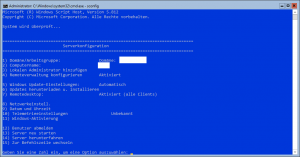
Die Uhrzeit kann über den Befehl sconfig„9) Datum und Uhrzeit“ angezeigt werden:

Datum und Uhrzeit

Datum und Uhrzeit

Zeitquelle auf dem PDC-Betriebsmaster konfigurieren

Eingabeaufforderung als Administrator öffnen und mit folgendem Befehl den öffentlichen NTP-Serverpool „at.pool.ntp.org“ als Zeitquelle festlegen:
w32tm /config /manualpeerlist:“at.pool.ntp.org,0x8″ /syncfromflags:manual /reliable:yes /update net stop w32time && net start w32time
Ein erneuter Zeitabgleich wird mit folgendem Befehl initiiert:
w32tm /resync
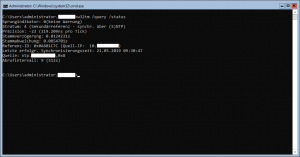
Der W32TM-Status kann wie folgt ermittelt werden:
w32tm /query /status

w32tm query status

w32tm /query /status

Zeit in der Domäne verteilen

Im Normalfall verteilt sich die neue Uhrzeit relativ schnell von selbst. Wenn ein Windows Desktop oder Server die Zeit scheinbar nicht übernimmt, ist möglicherweise eine andere Zeitquelle konfiguriert. Mit diesen Befehlen wird wieder der Domänencontroller als Zeitquelle konfiguriert:
w32tm /config /syncfromflags:domhier /update net stop w32time && net start w32time
Ein erneuter Zeitabgleich wird mit folgendem Befehl initiiert:
w32tm /resync

Zeit für mobile Geräte verteilen

Wenn mobile Windows Clients auch extern einen Zeitabgleich mit öffentlichen NTP-Servern durchführen sollen, kann das wie folgt konfiguriert werden:
w32tm /config /manualpeerlist:“at.pool.ntp.org,0x8″ /syncfromflags:manual,domhier /update net stop w32time && net start w32time
Mehr auf Microsoft.com


Content retrieved from: https://www.anreiter.at/windows-server-2019-zeitquelle-konfigurieren/.

Automatically Log off Disconnected User Sessions on Windows

Many times users connect to remote Windows systems, do work and close the remote session without properly logoff the account. In that case multiple applications, which are still running with that login session uses system resources. Some times it causes slow response of our servers and create pain for us. So this will be good to auto log off disconnected sessions from Windows system.

This tutorial will help you to log all the disconnected remote sessions on the Windows system. This tutorial has been tested with Windows Server 2019.

Setup Auto Log Off Disconnected Sessions

We are making changes in Local group policy of systems. So be careful with the changes.

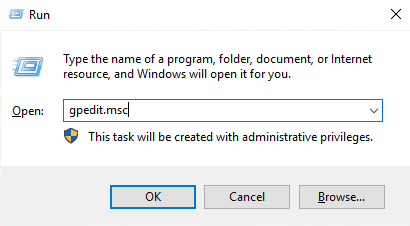
First of all, open the ‘Group Policy Editor‘ on your server. Start run window by pressing “Win + R” and type gpedit.msc on run window.

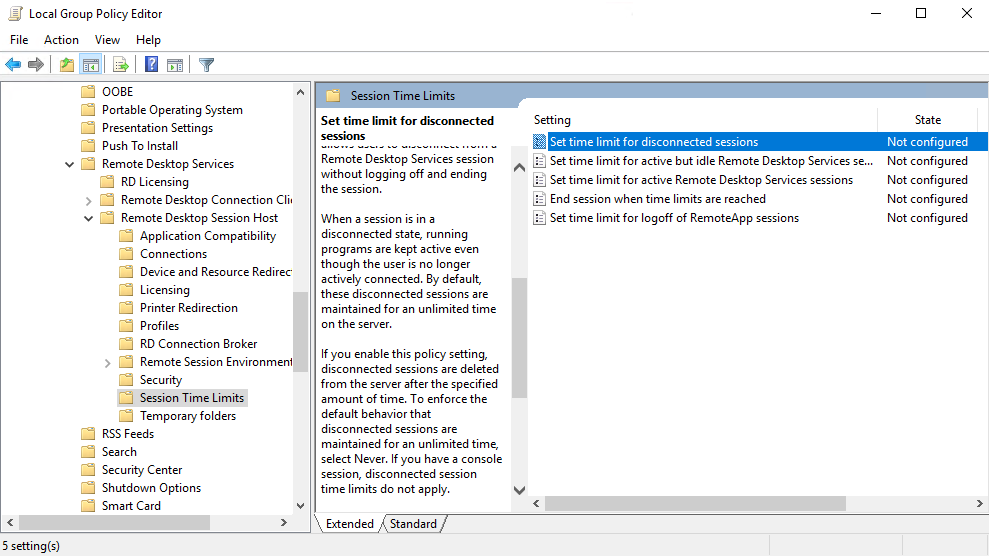
The local group policy editor will be opened on your system. Then navigate to the following location as the below given instructions:
Local Computer Policy => Computer Configuration => Administrative Templates => Windows Components => Remote Desktop Services => Remote Desktop Session Host => Session Time Limits
Windows remote session timeout limit

You will find a list of options on the right-side. Then Double click on “Set time limit for disconnected sessions” to open it.

Disconnected User Sessions on Windows

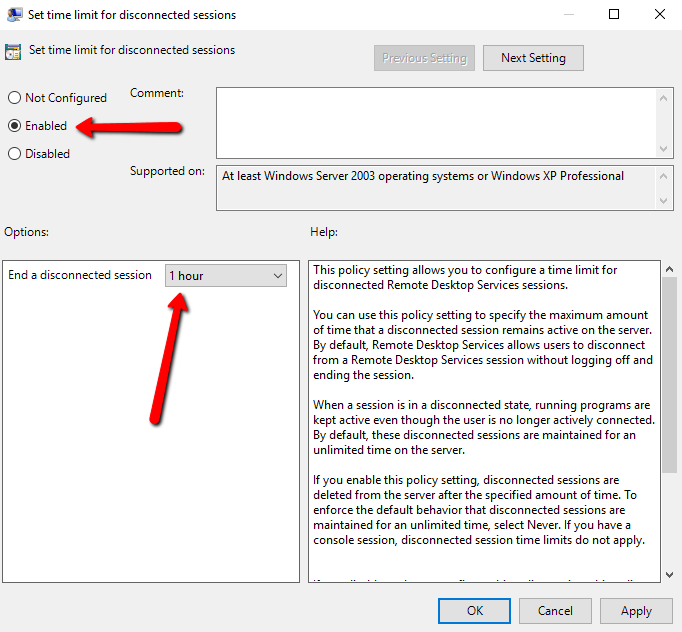
By default, it is configured a ‘Not configured. Change this to ‘Enabled. Now you will see an option “End a disconnected session” in the lower-left side. Set this value to the desired time. I have set this to 1 hour, so any disconnected user is logged off after 1 hour.

Conclusion

In this tutorial, you have learned to configure your Windows system to auto logout disconnected remote sessions.

Content retrieved from: https://tecadmin.net/windows-logoff-disconnected-sessions/.

Proudly powered by WordPress | Theme: Baskerville 2 by Anders Noren.

Up ↑